微信助手
| 项目 | 说明 |
|---|---|
| 适用场景 | 将微信中的信息直接收藏到知识库 |
| 当前限制 | 不支持问答,收藏成功后不回复;每次只能绑定一个空间;3 秒内仅处理收到的第一条消息 |
微信助手是一个专用于收藏的集成,可以将文字、语音、图片、文件、网页链接和支持的转发内容从微信保存到小黑 OmniBox。
绑定
- 输入验证码进行绑定不会有回复,需要在您的 小黑 OmniBox 中查看是否绑定成功
- 绑定微信助手后将默认同意 服务条款 和 隐私政策
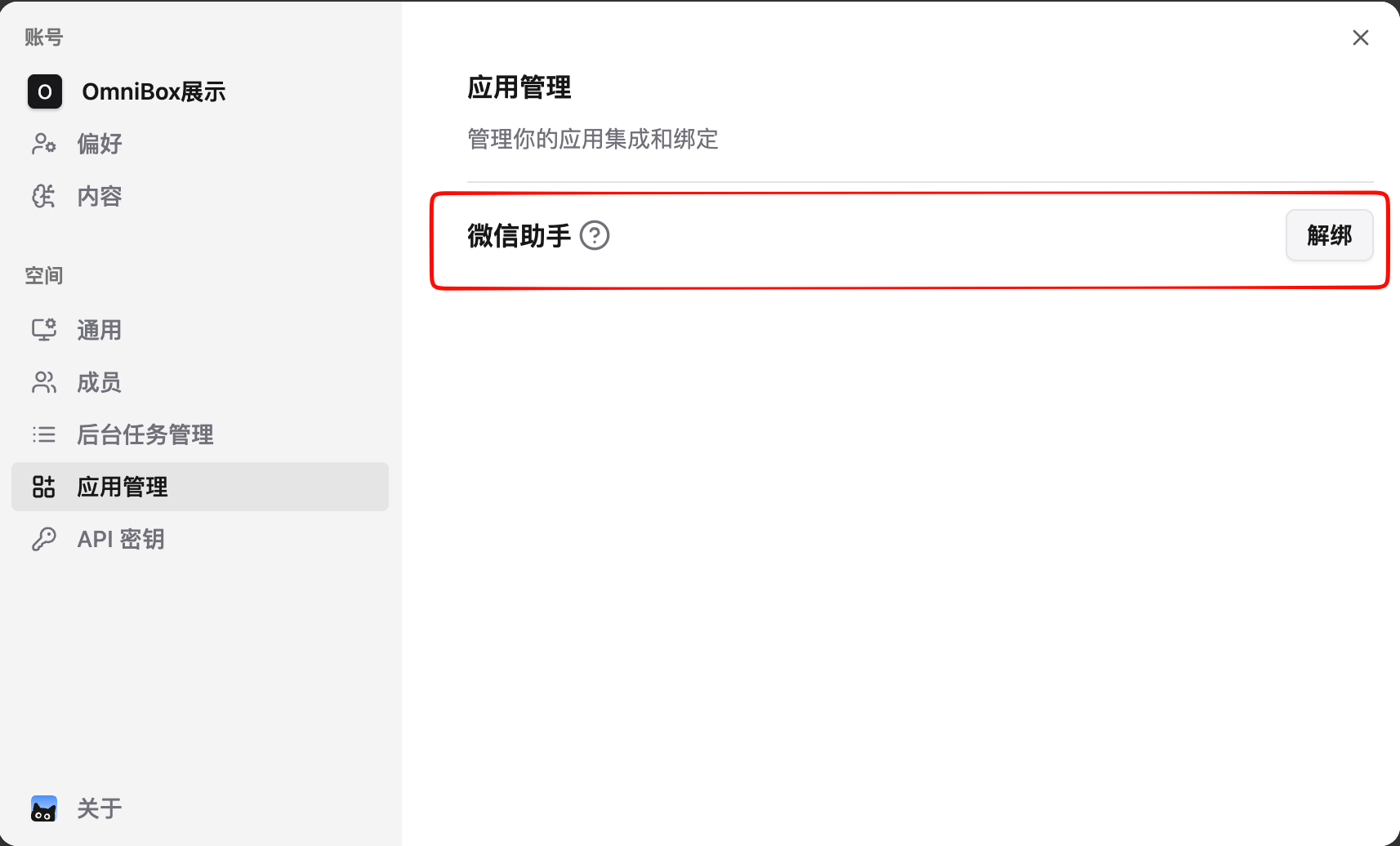
- 登录小黑 OmniBox,点击左上角
设置,选择应用管理,绑定微信助手
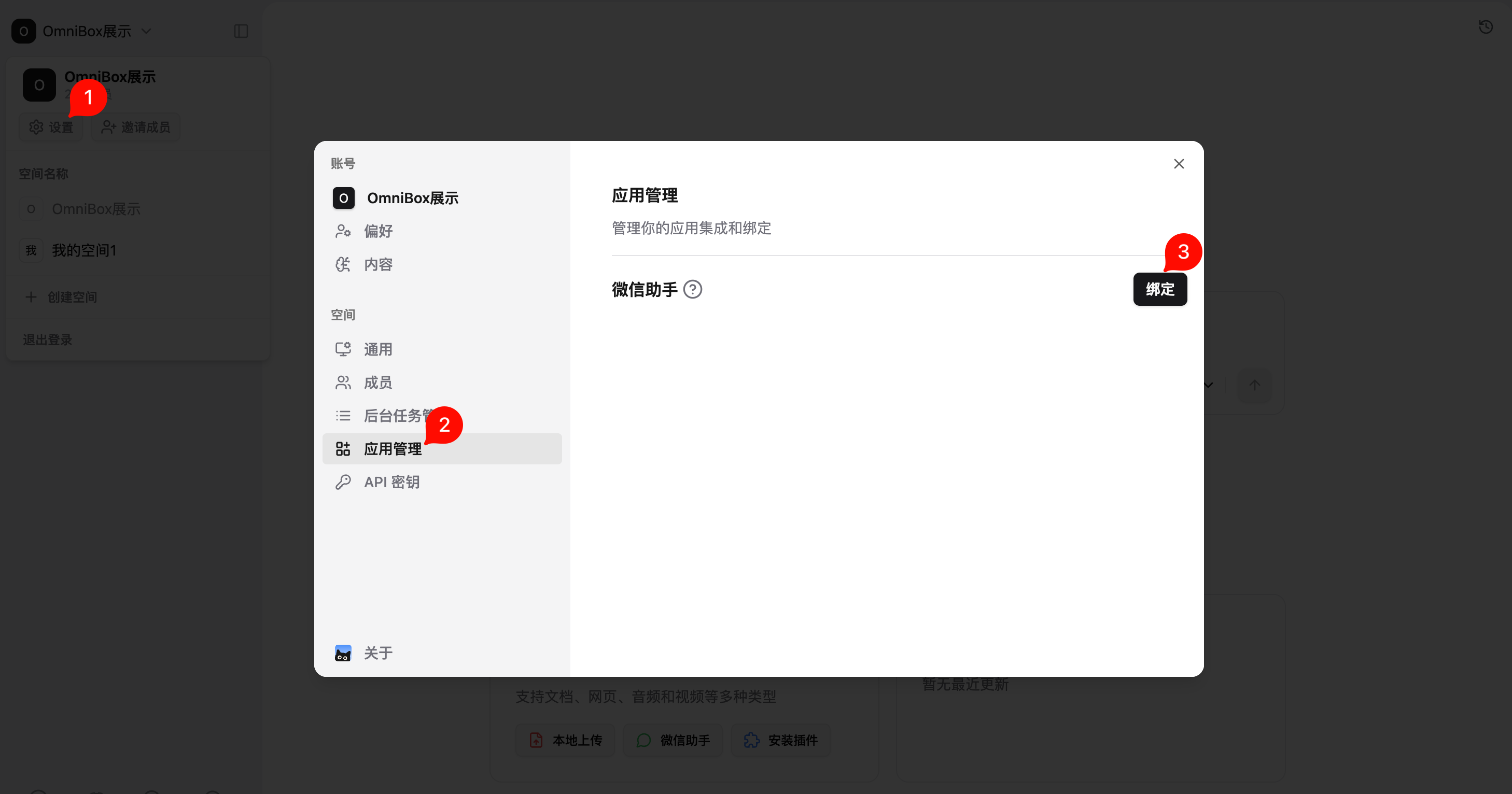
- 点击
绑定后,按提示步骤绑定微信助手
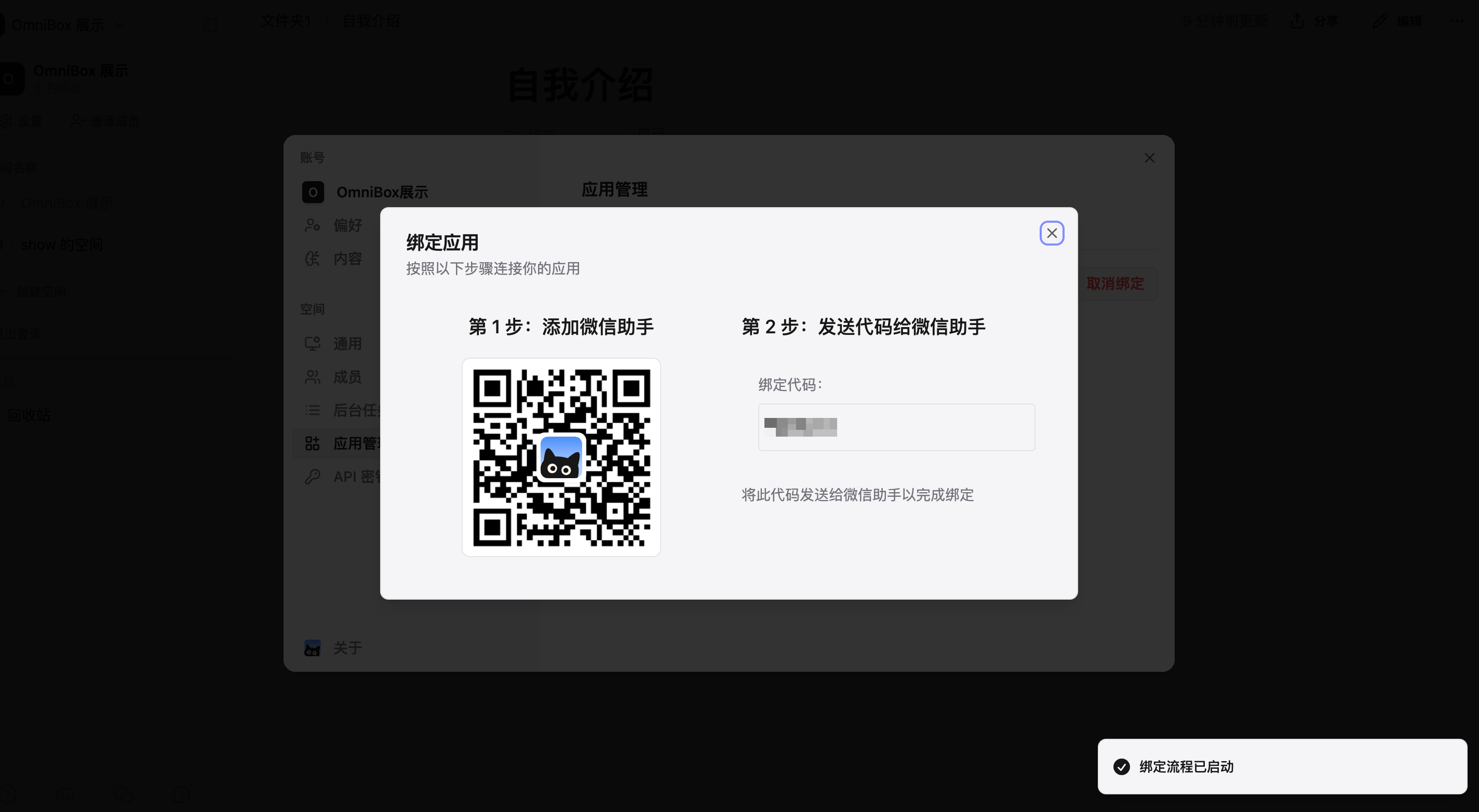
- 微信助手绑定成功
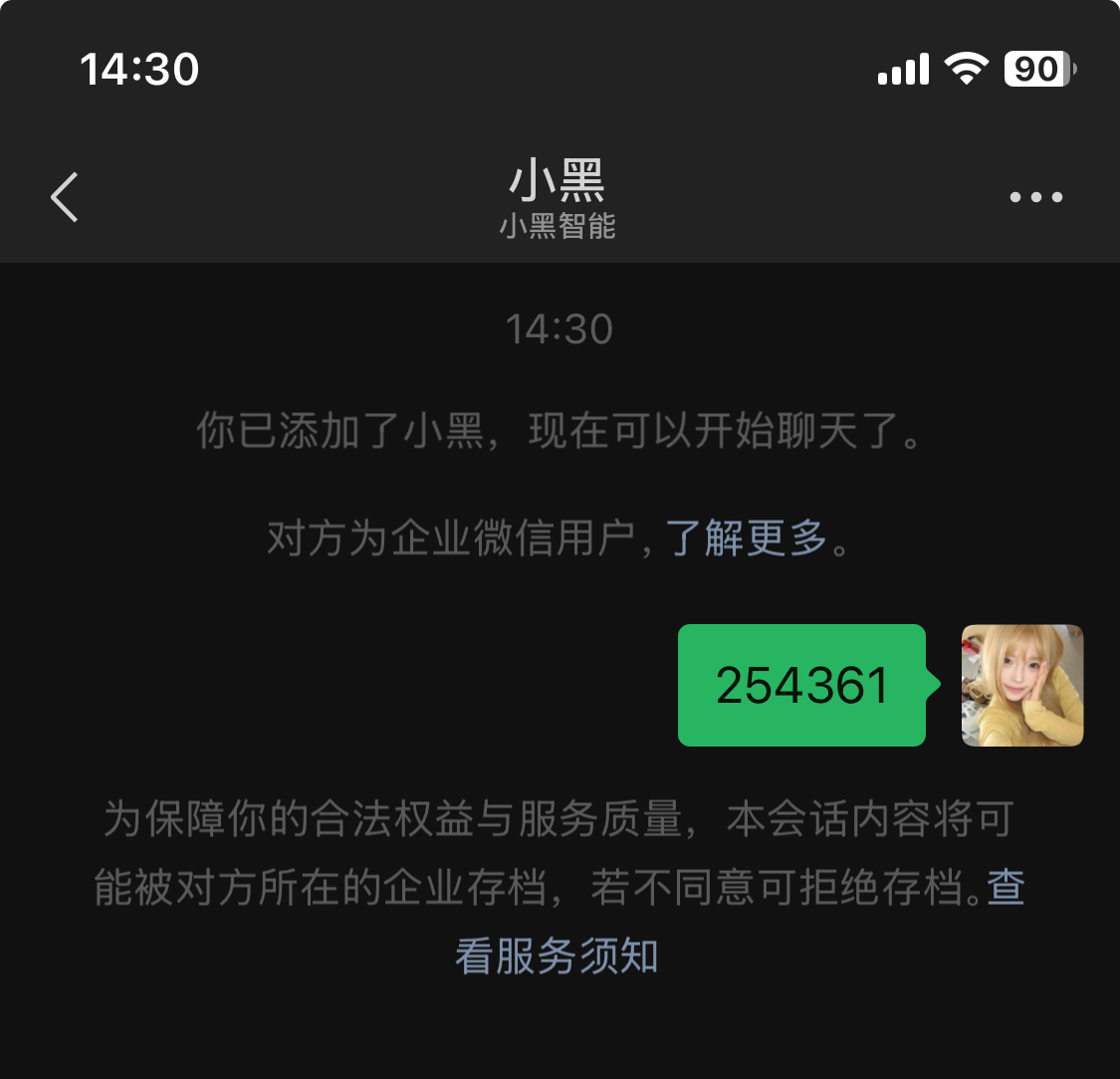
在移动端 App 内绑定
您也可以在 小黑 OmniBox 移动端 App 内绑定微信助手。打开 App 后,在应用管理或微信助手绑定入口中按提示完成绑定即可。
移动端绑定完成后,与网页端绑定效果一致:微信助手会绑定到对应空间,后续发送给微信助手的内容会保存到该空间中。
支持的消息类型
当前支持
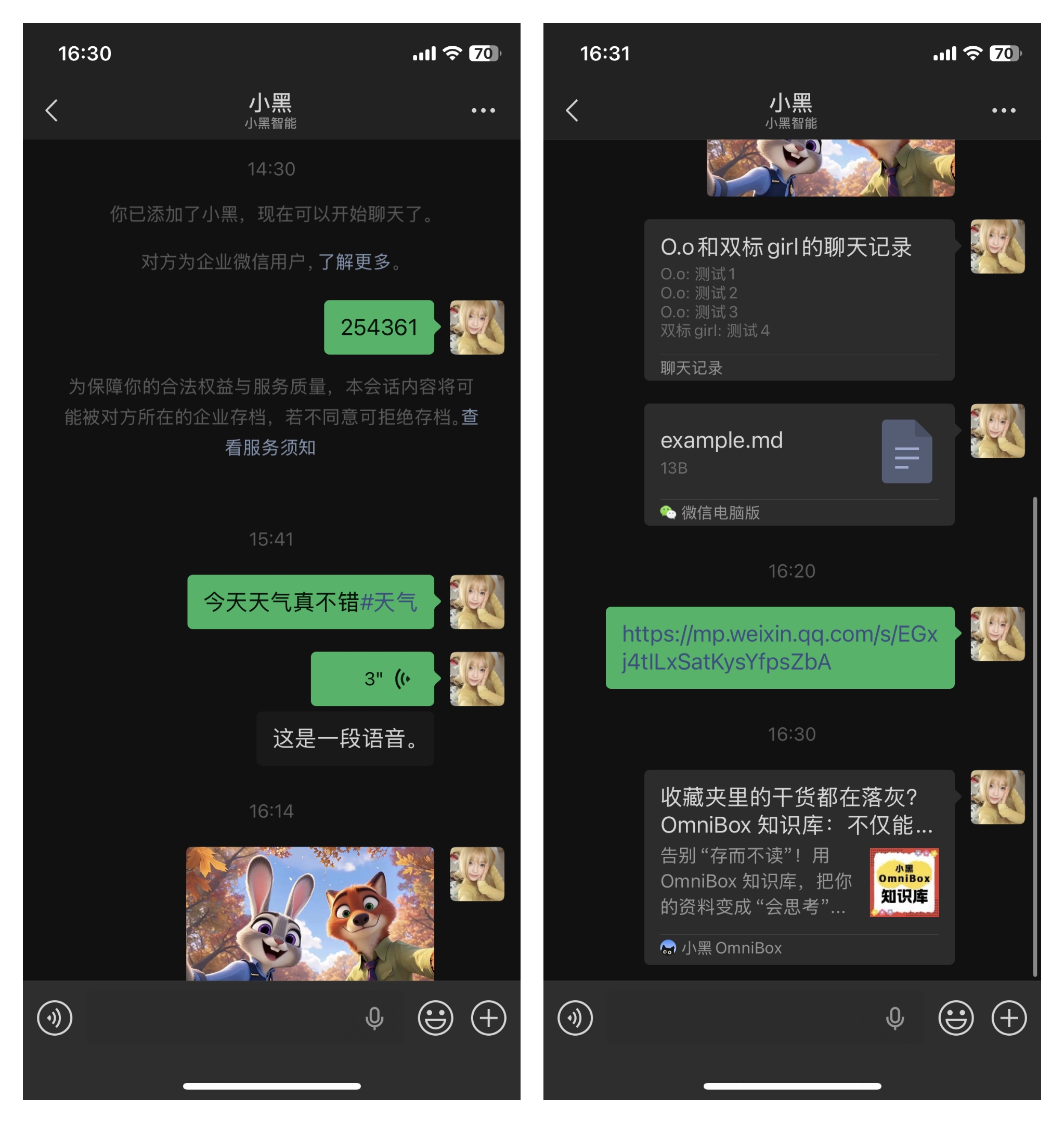
- 文字(保存文字)
- 网页链接 / 卡片
- 语音
- 图片
- 文件(支持的文件类型见:文件上传)
- 合并转发的消息(新版小黑无法存储说话人的名字;小黑无法解析合并转发的消息里的链接、文件、图片等内容)
不支持
- 文字(提问)
- 小程序
- 名片
- 大图表情包
- 视频号
- 红包
- 地理位置
保存内容
为确保整体服务的稳定性与用户体验,我们增加了消息处理频率限制,对于每位用户,系统在 3 秒内只会处理收到的第一条消息
- 在微信中将内容发送给
小黑即可完成保存,支持 直接转发、手动输入 或 本地上传。 - 收藏的内容将默认保存在 个人 资源列表里
- 目前保存成功不会有回复,保存的内容需要稍等片刻才会出现在您的 小黑 OmniBox 中
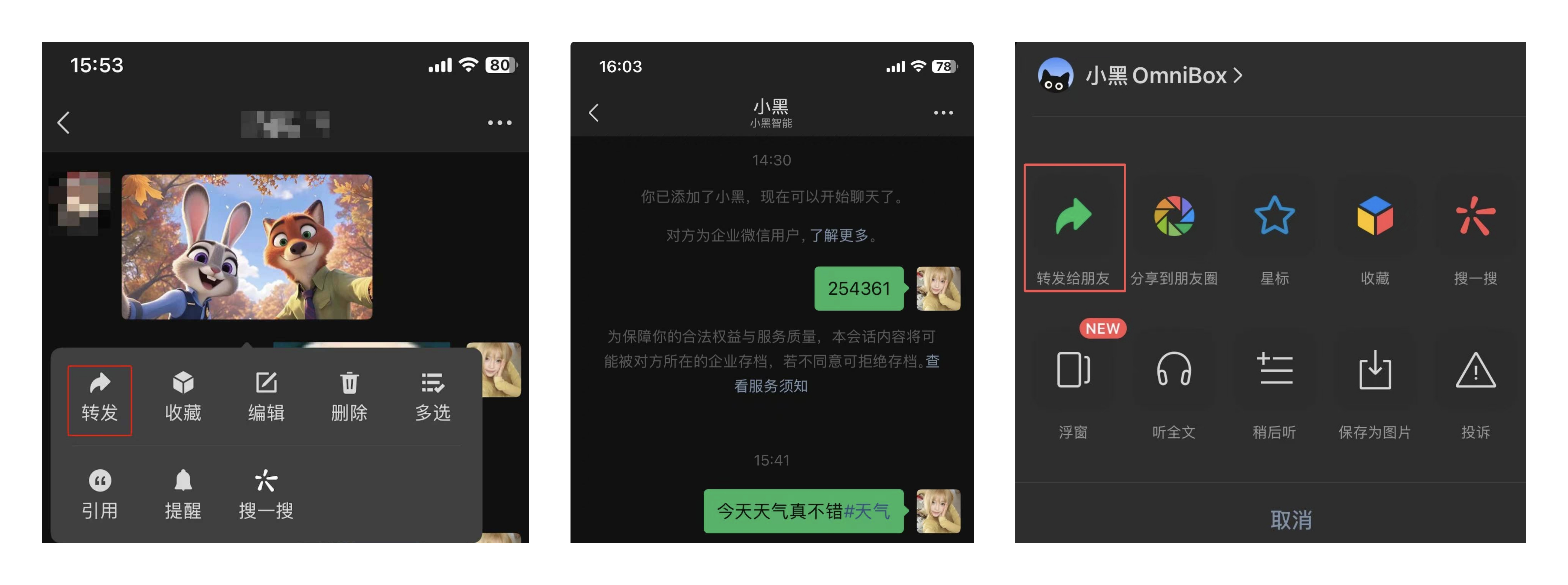
指定保存的位置
指定保存的空间
目前微信助手是和空间绑定的,若想将微信助手保存的信息到指定的空间,需在原空间取消绑定,再去新空间重新绑定即可。
指定保存的文件夹
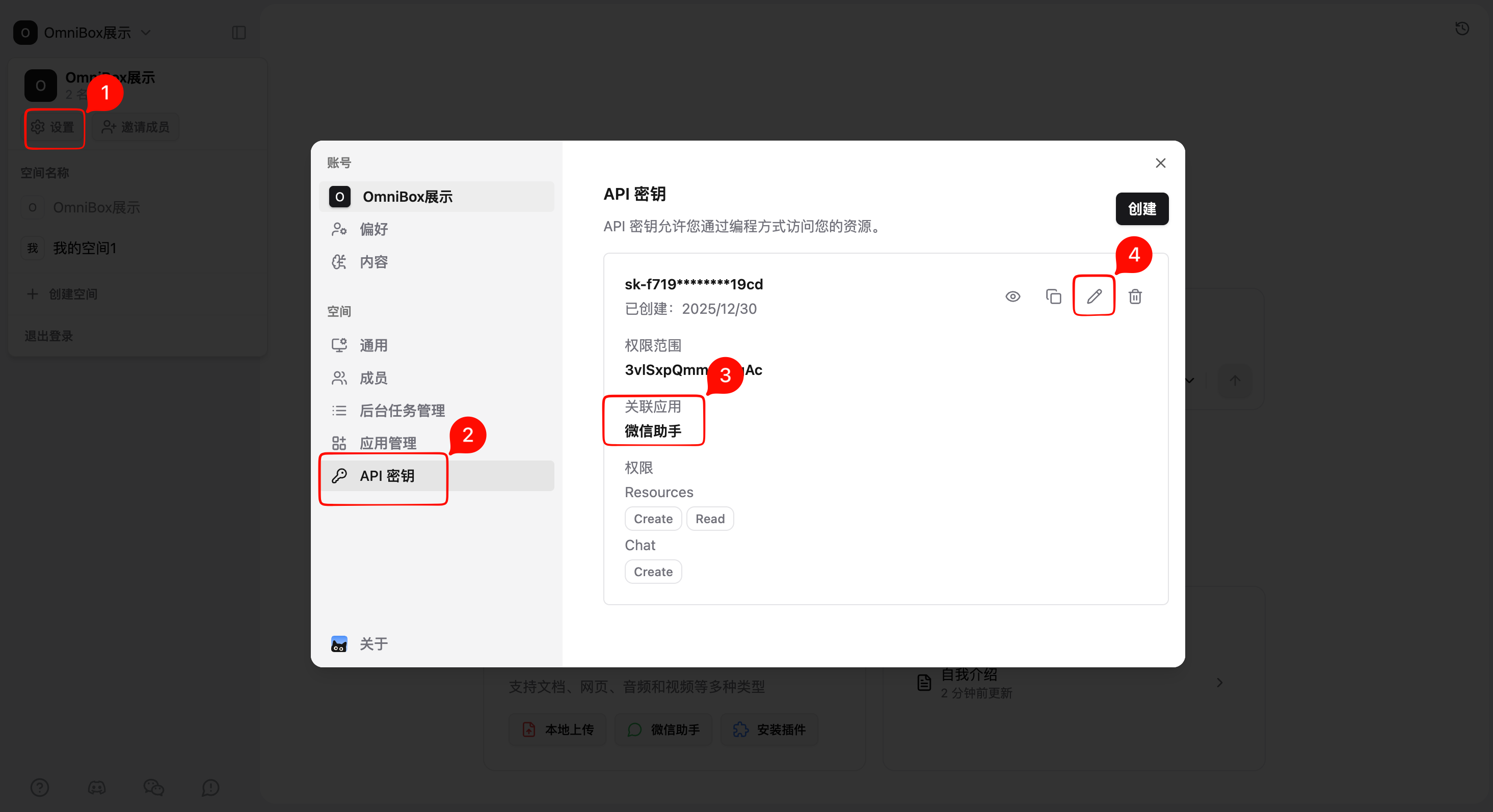
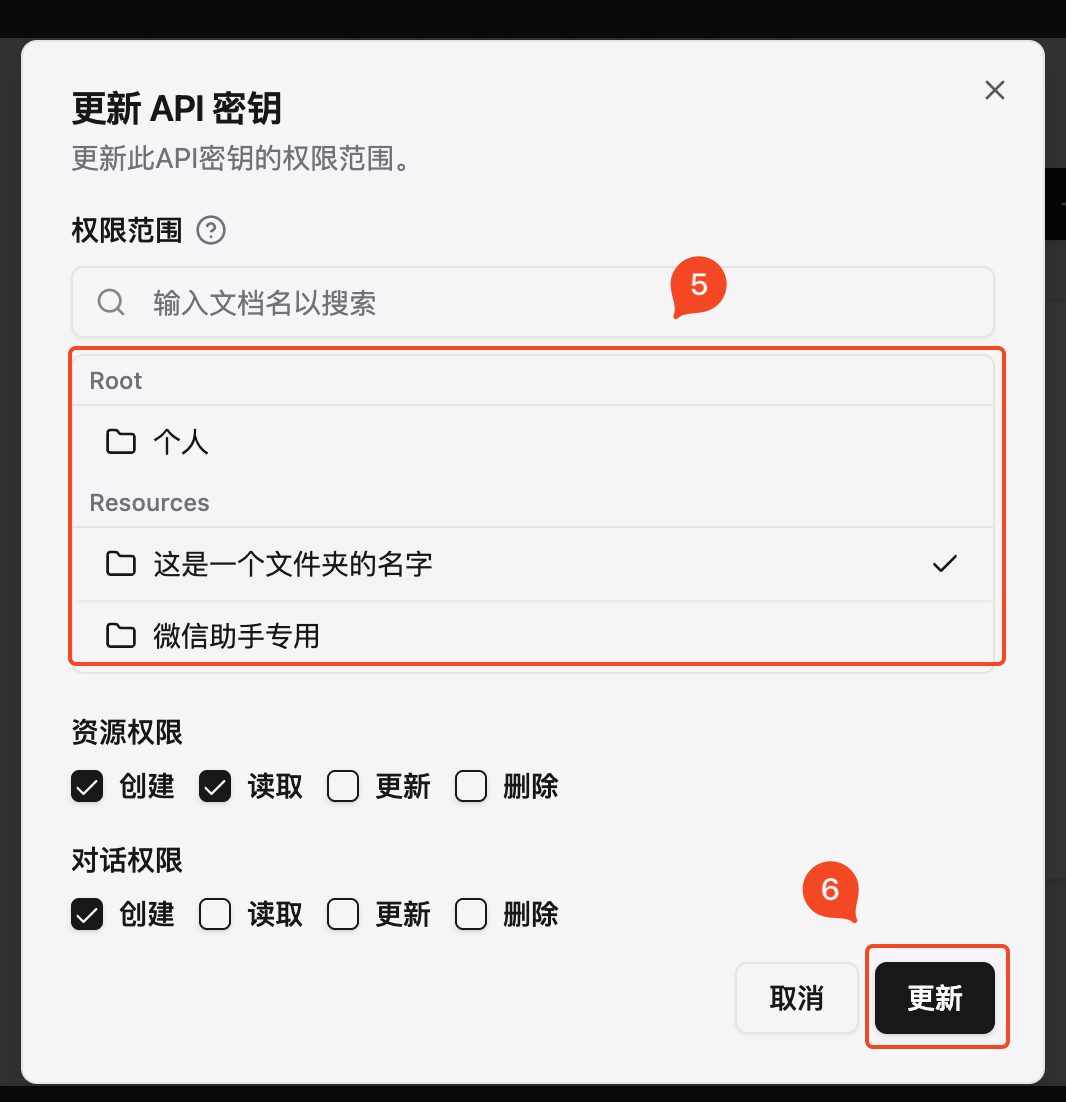
- 打开
设置 - 选择
API 密钥 - 找到和微信助手关联的 API 密钥
- 点击
编辑 - 选择保存位置
- 点击
更新
保存文字时添加标签
向微信助手发送文字时,可以直接在文字最后加上 #标签内容 进行手动打标签,比如 今天天气真不错#天气 。
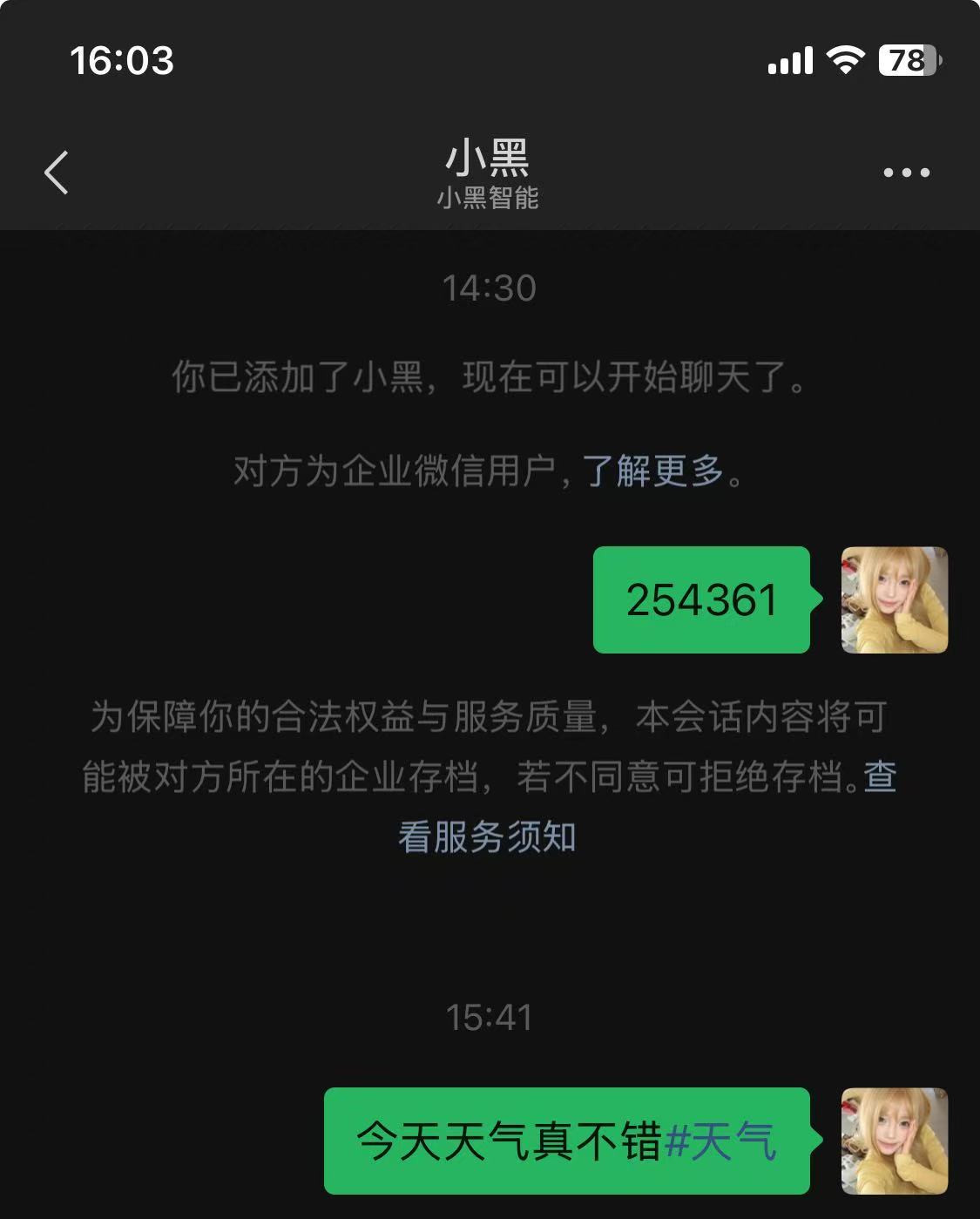
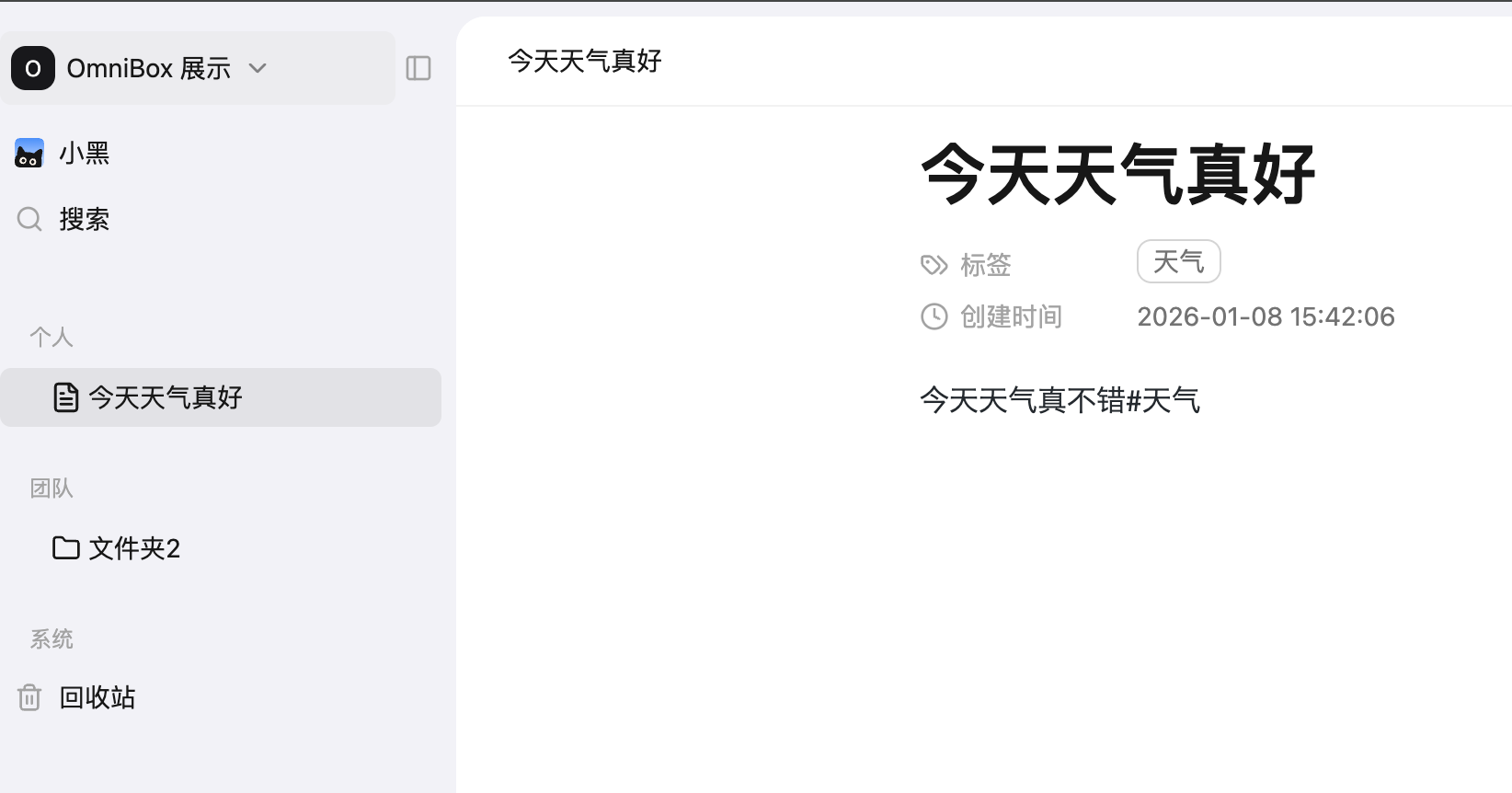
效果展示
- 在微信中发送内容
- 发送后在小黑 OmniBox 内的解析结果:
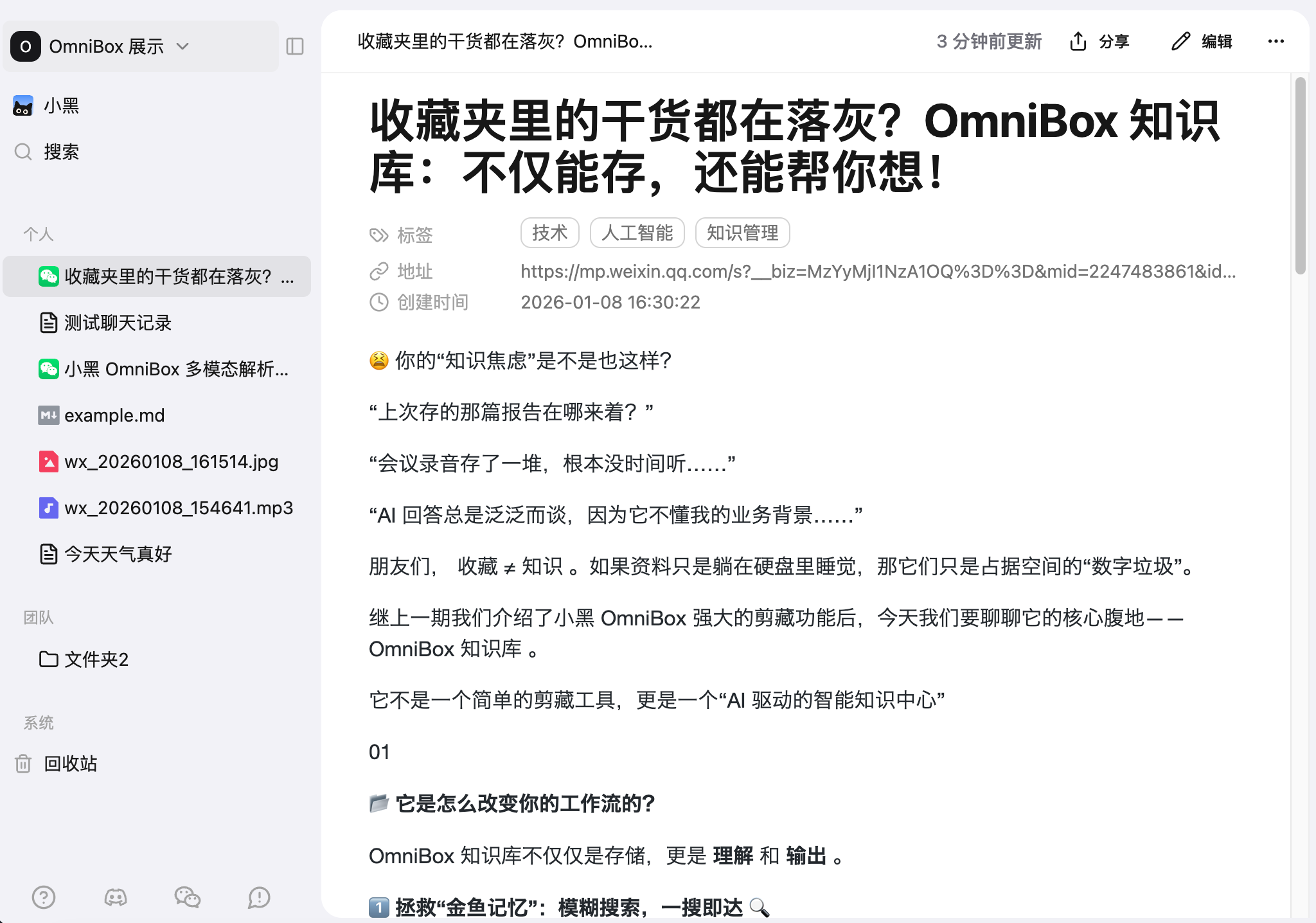
相关问题
如果遇到无法绑定或保存失败等问题,请 联系我们 为您解决
为什么输入验证码之后没有绑定成功?
可能的原因是您的微信已经绑定了其他的空间,需要您在原空间进行解绑之后再绑定新空间即可
微信助手可以绑定两个微信吗?
- 暂时不支持
- 可行的方案是注册两个号,加入同一个空间,让微信助手保存在团队空间里
视频解析不支持哪些平台?
- 微信视频号