通知中心
通知中心是小黑 OmniBox 的消息汇总入口。它会把和您有关的重要提醒集中展示,例如 微信助手 的回复、微信助手 处理结果、系统通知、营销活动、更新日志、问卷调研、社区消息等,方便您及时查看和跟进。
无论您在网页端还是移动端使用 小黑 OmniBox,都可以通过通知中心快速看到未读消息、查看通知详情,并根据通知跳转到对应资源或外部链接。
入口位置
网页端
在网页端,通知入口位于左侧导航栏。入口图标会根据未读状态变化:
- 没有未读通知时,显示普通铃铛图标。
- 有未读通知时,显示带提示的铃铛图标,并展示未读数量。
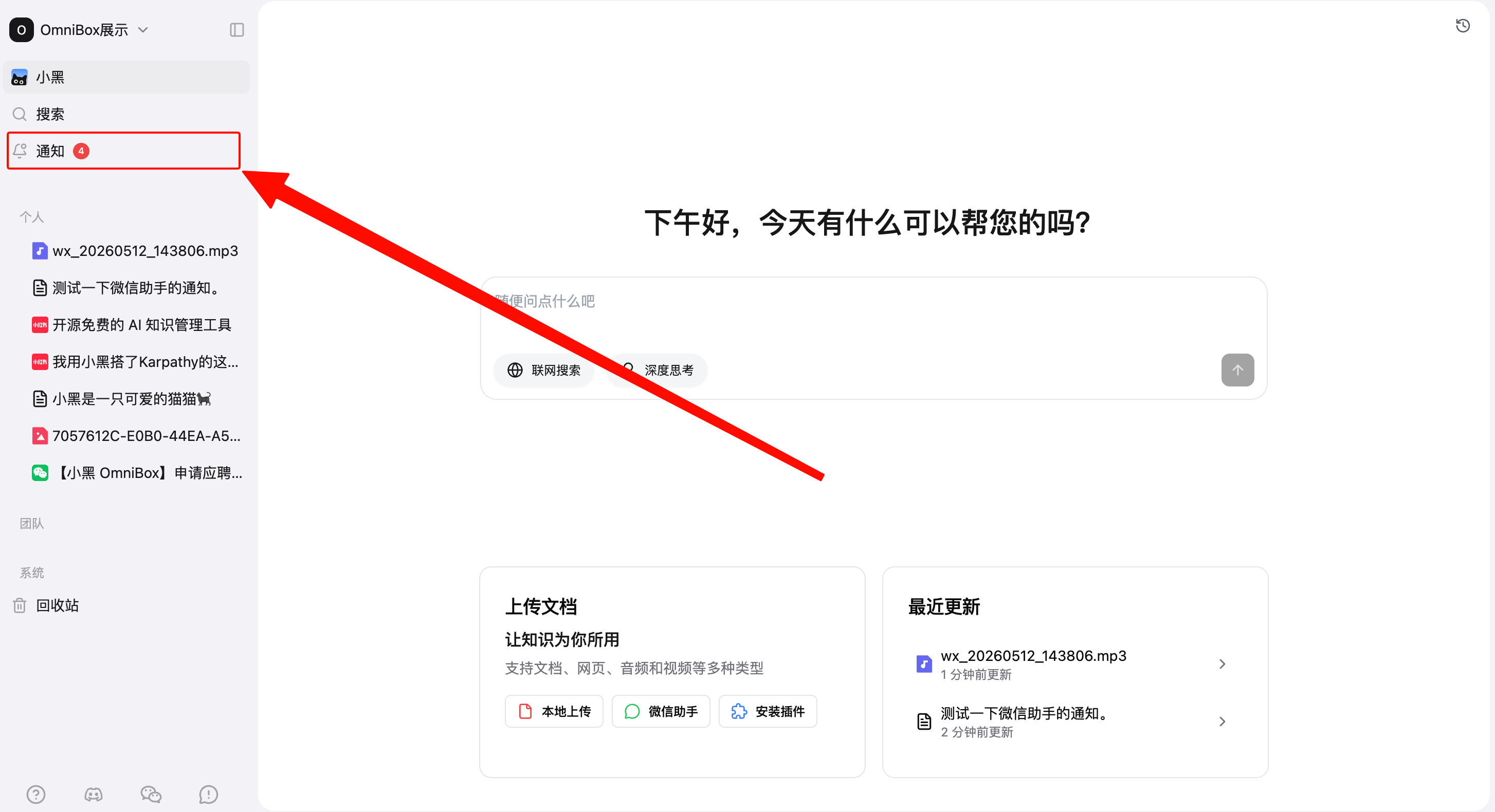
点击 通知 即可打开通知中心弹窗。
移动端 App
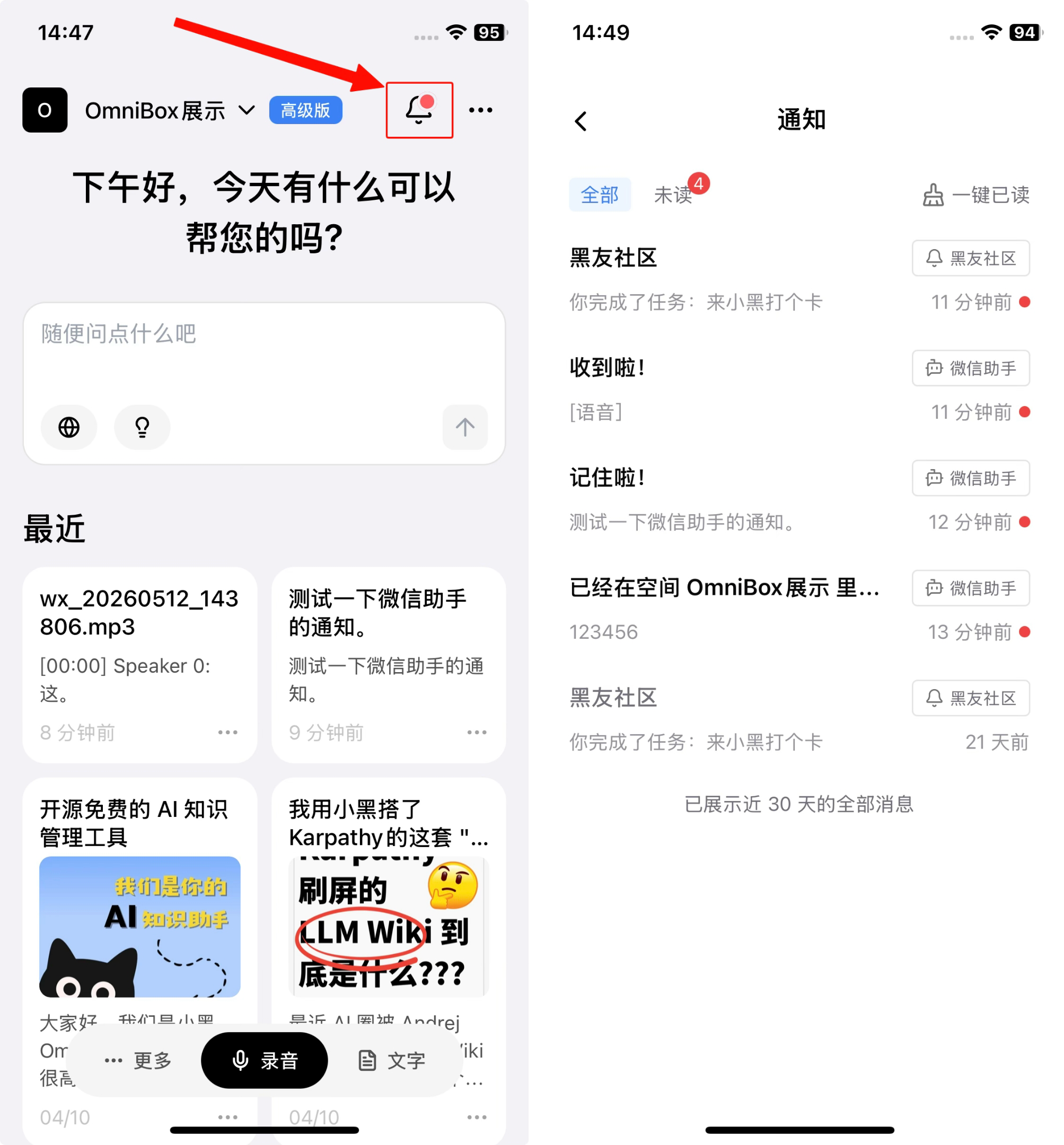
在移动端 App 首页,点击顶部的通知铃铛图标即可进入通知中心。
如果当前空间有未读通知,铃铛图标会显示红点提醒。
可以查看哪些通知
通知中心会集中展示与当前账号和当前空间相关的通知,常见类型包括:
- 助手处理结果:例如微信助手的回复、微信助手处理完成后的结果提醒。
- 资源相关提醒:点击后可以跳转到对应的知识库资源。
- 社区消息:来自 黑友社区 的通知提醒。
- 系统通知:产品公告、服务提醒等系统类消息。
- 营销活动:活动、运营消息等。
- 更新日志:产品版本更新和能力变化说明。
- 问卷调研:问卷、调研和用户反馈相关消息。
每条通知均带有标签,例如 系统通知、营销活动、更新日志、问卷调研 等,帮助您快速判断消息来源。
通知列表
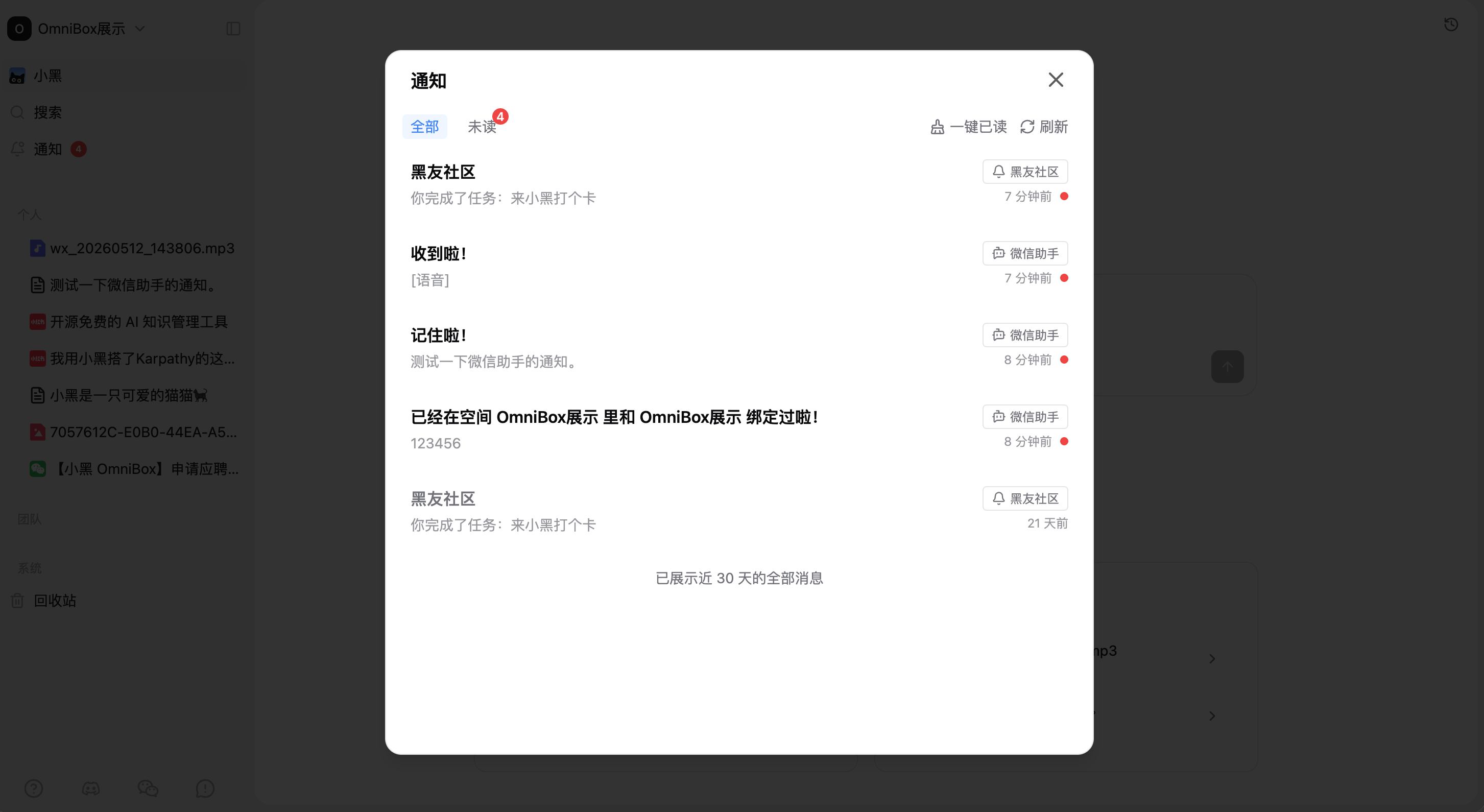
通知列表会展示每条通知的关键信息:
- 标题:通知的主要内容。
- 摘要:通知正文的简短预览。
- 标签与图标:消息来源或类型,例如微信助手、黑友社区、系统通知、营销活动、更新日志或问卷调研。
- 时间:以“几分钟前”“几天前”等相对时间展示。
- 未读状态:未读通知会以加粗标题和红点标识。
通知中心默认展示近 30 天内的消息。列表较长时,可以继续向下滚动加载更多。
筛选通知
通知中心支持按状态筛选:
全部:查看所有通知。未读:只查看还没有打开过的通知。
当有未读通知时,未读 标签右上角会显示未读数量。
查看详情和跳转
点击一条通知后,系统会根据通知类型自动处理:
- 如果通知关联了知识库资源,会直接跳转到对应资源详情页。
- 如果通知关联了外部链接,会打开对应网页。
- 如果通知没有直接跳转目标,会打开通知详情弹窗,展示完整内容。
通知详情支持 Markdown 内容展示,适合阅读较长的公告、说明或助手返回结果。
通知详情中的通知类型会显示对应图标,方便您区分不同类型的通知。
点击通知后,该通知会自动标记为已读。
未读管理
通知中心会自动统计当前空间的未读数量,并在入口处展示提醒。
您也可以使用 一键已读,将当前范围内的未读通知全部标记为已读。
如果您只想处理单条通知,直接点击该通知即可将它标记为已读。
刷新和自动更新
通知中心会定期获取最新通知和未读数量,帮助您及时看到新消息。
您也可以手动点击 刷新,立即更新通知列表。
移动端在回到前台或重新进入通知中心时,也会自动刷新通知内容。
和空间的关系
通知会根据当前账号和当前空间展示:
- 个人通知只对您本人可见。
- 空间通知会在对应空间中展示。
- 当您切换空间时,通知中心展示的空间相关通知也会随之变化。
因此,如果您在某个空间中没有看到预期通知,可以先确认当前选择的空间是否正确。
常见操作
查看未读通知
- 打开通知中心。
- 点击
未读。 - 点击某条通知查看详情或跳转到对应资源。
将全部通知标记为已读
- 打开通知中心。
- 点击
一键已读。 - 未读数量会清零,列表中的未读红点也会消失。
从通知跳转到资源
- 打开通知中心。
- 点击资源相关通知。
- 系统会自动跳转到对应知识库资源。
小提示
- 通知中心主要展示近 30 天内的消息,较早消息不再显示。
- 如果通知来自助手处理结果,点击后通常会打开相关资源,方便继续查看保存内容。
- 如果未读数量没有及时变化,可以手动刷新通知中心。
- 移动端 App 有 系统通知,也可以查看推送内容。