
AI 问答 & 写作
OmniBox AI,是基于大语言模型与个人知识库联动的智能交互工具,聚焦解决用户在 日常学习、工作、生活中的通用信息查询与问题解决需求 ——无需切换多平台搜索,无需面对碎片化信息筛选等难题,通过自然语言对话即可获取精准、易懂的通识类答案,同时可结合已收藏的知识内容,让回答更贴合用户的个性化需求。
AI 问答
新建对话
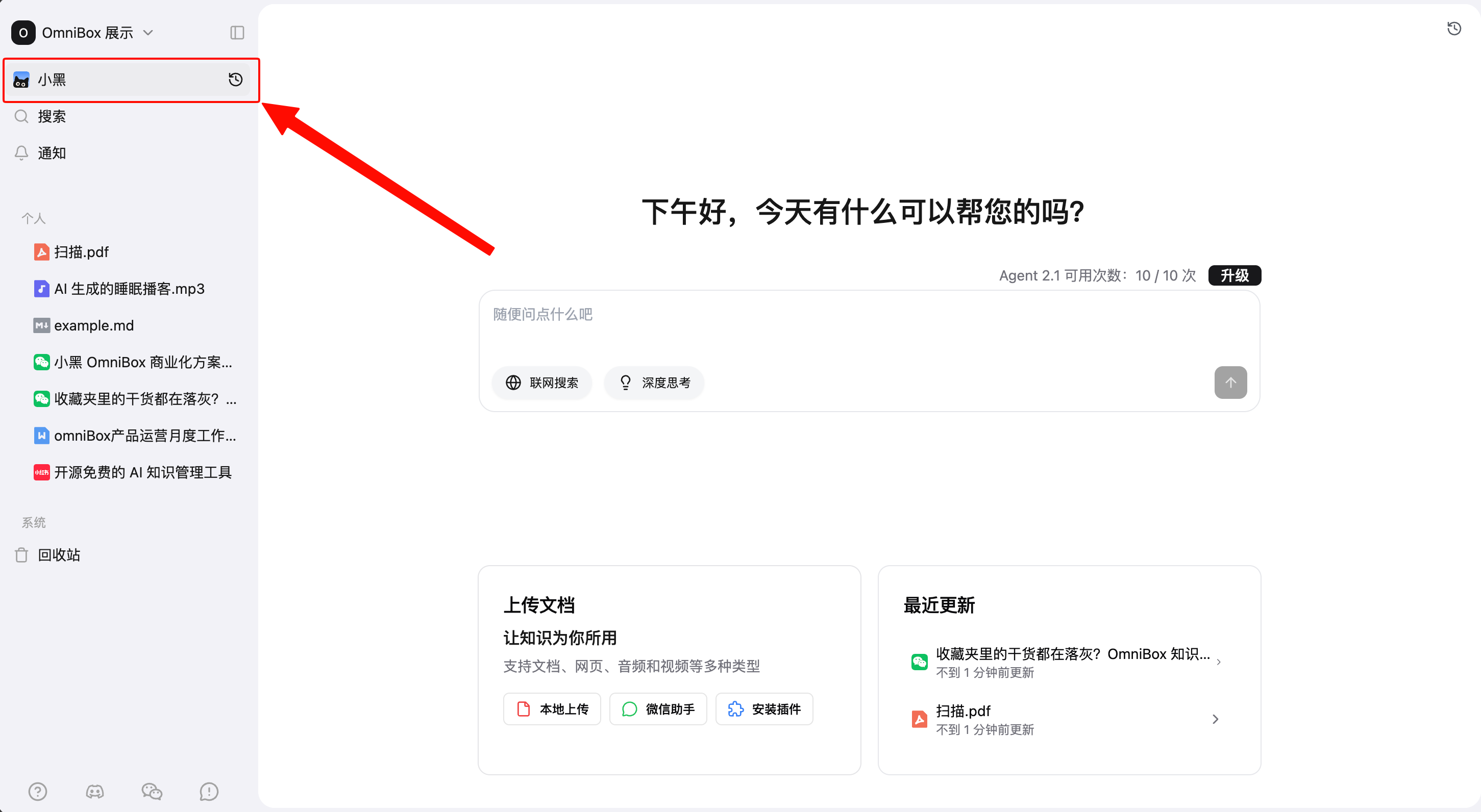
点击左侧导航栏 小黑 即可进入问答页面。
知识库问答
在该页面,会默认启用 本地搜索 进行问答(无需手动选择),OmniBox AI 会在现有知识库内进行搜索匹配,寻找相关的资源并回答。
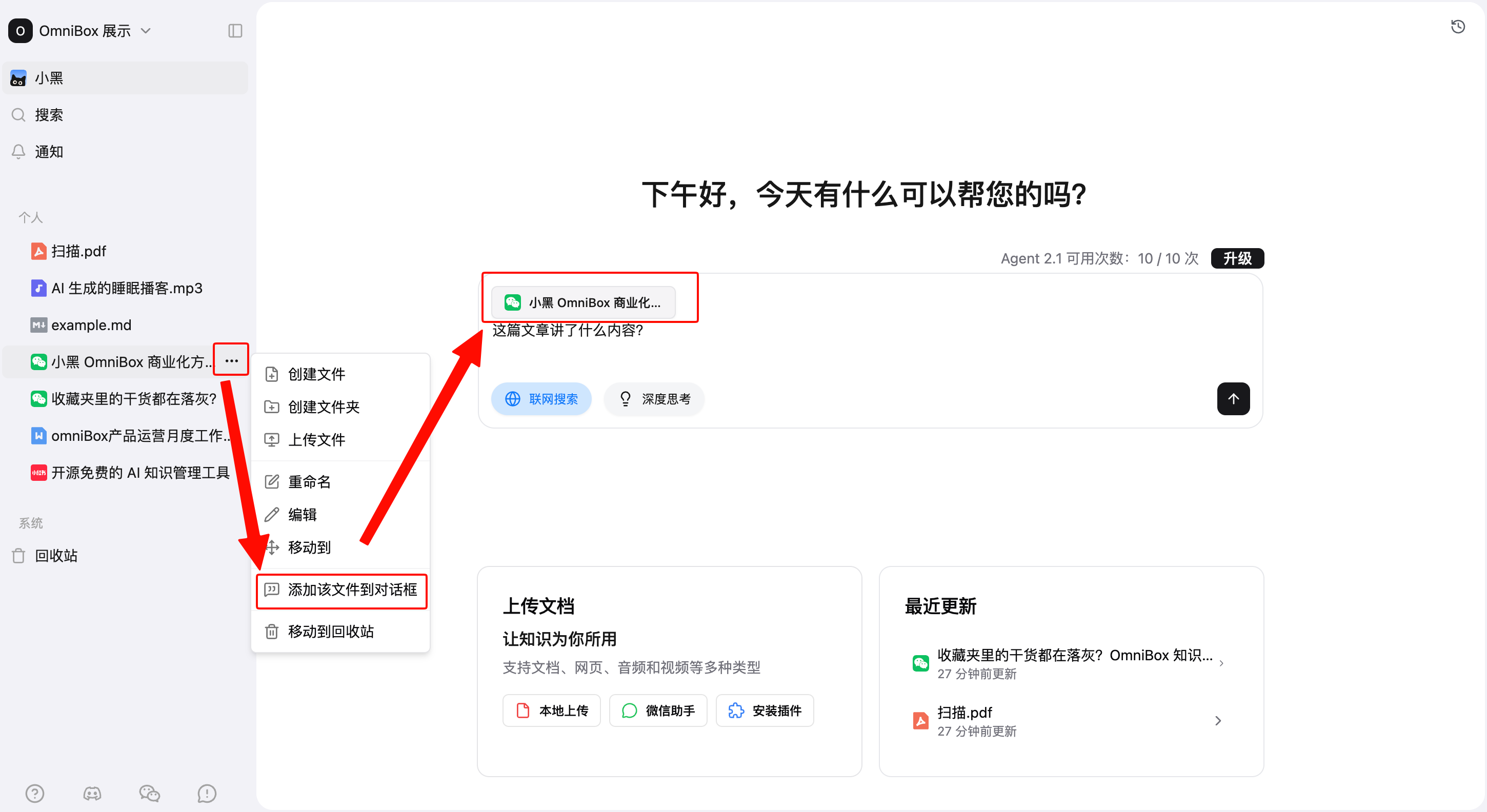
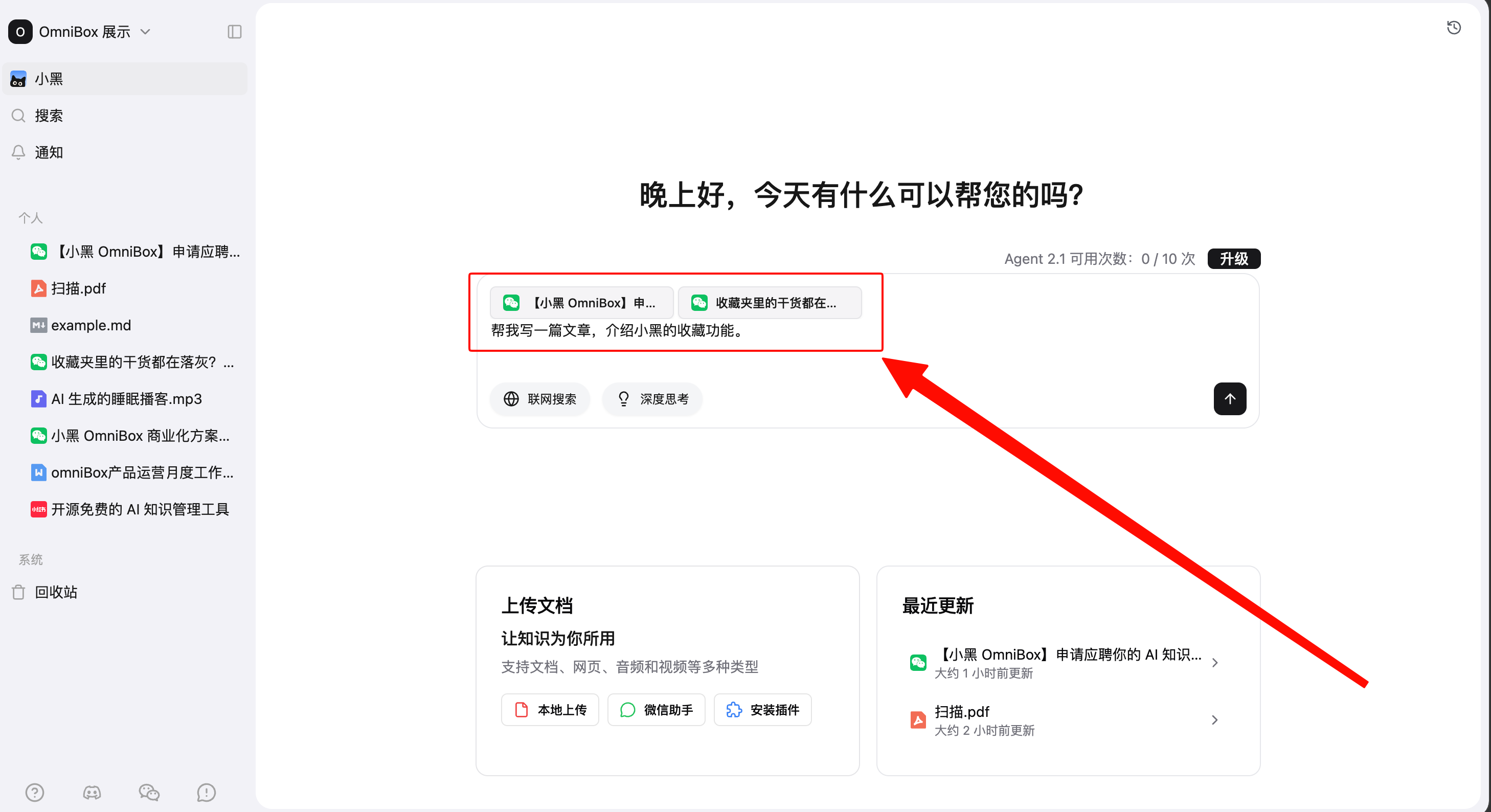
此外也支持添加指定的资源作为搜索问答的上下文,右击对应的资源,点击 添加该文件到对话框,或直接将资源拖入对话框即可。RSS 订阅内容也可以添加到对话框。用户可以选择 单个或多个资源 进行问答。
联网搜索
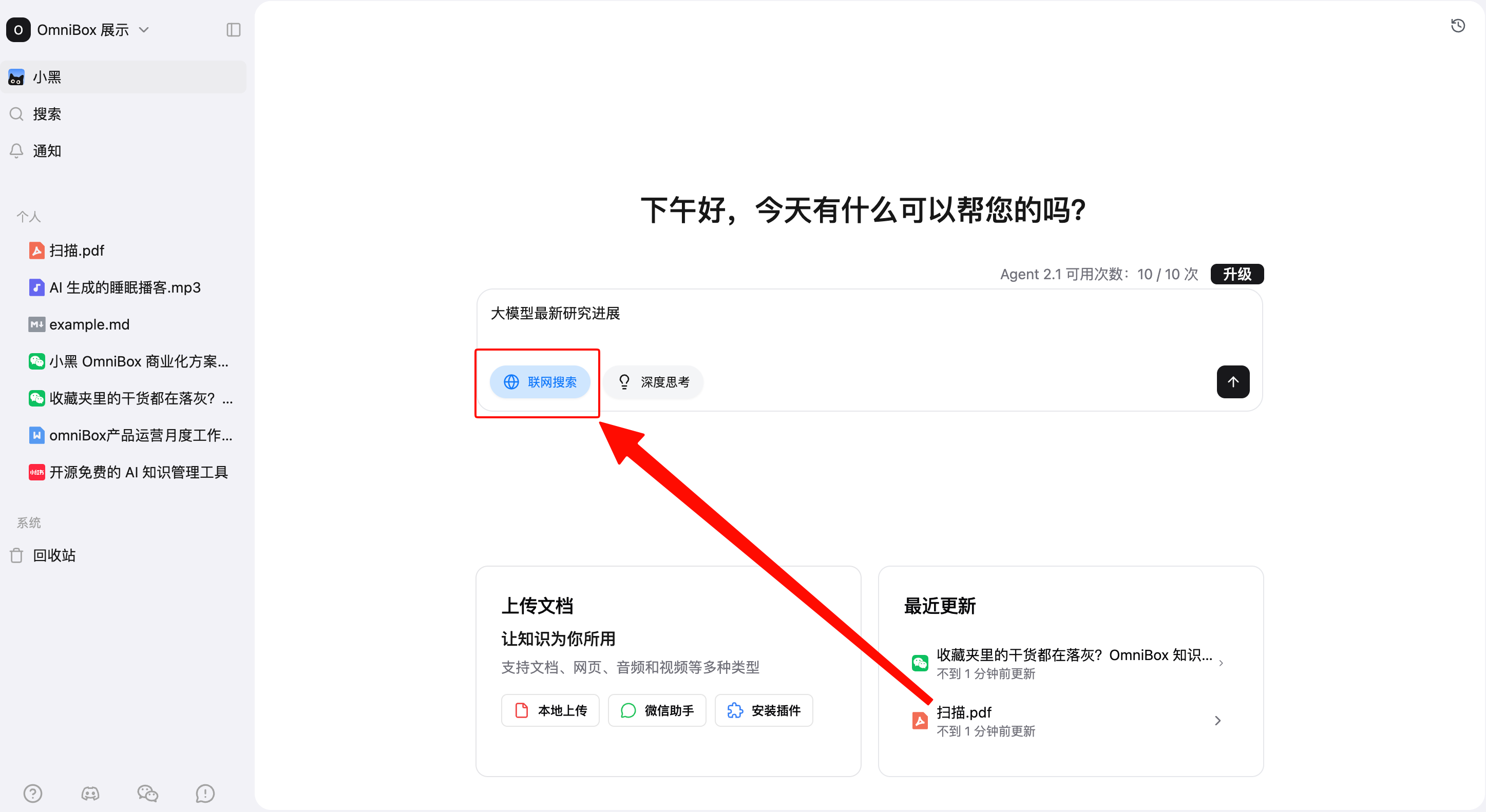
当您想搜索最新资讯、行业动态、实时数据等实时性的问题时可以点击 联网搜索 按钮,再输入您的问题进行提交。
回答与引用
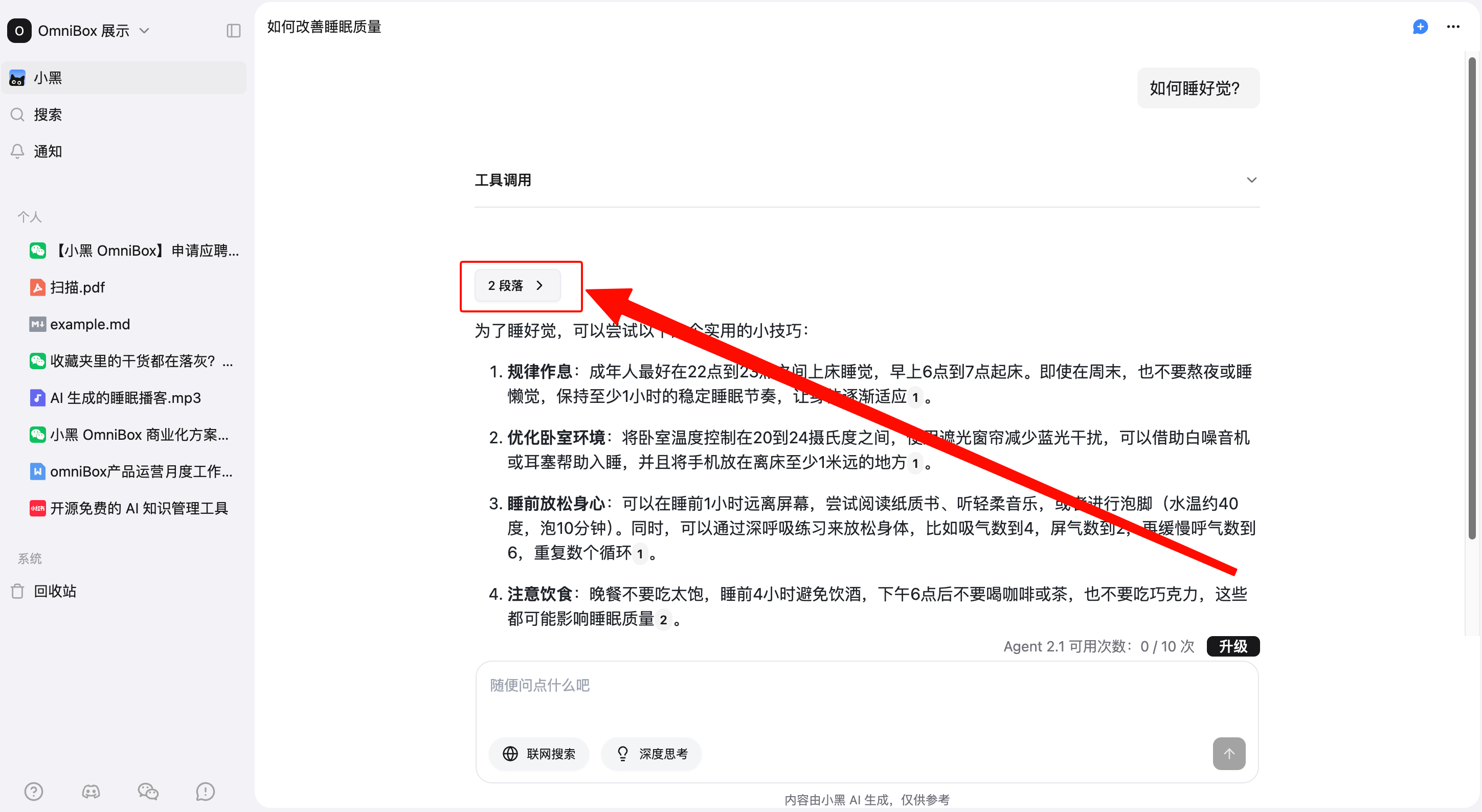
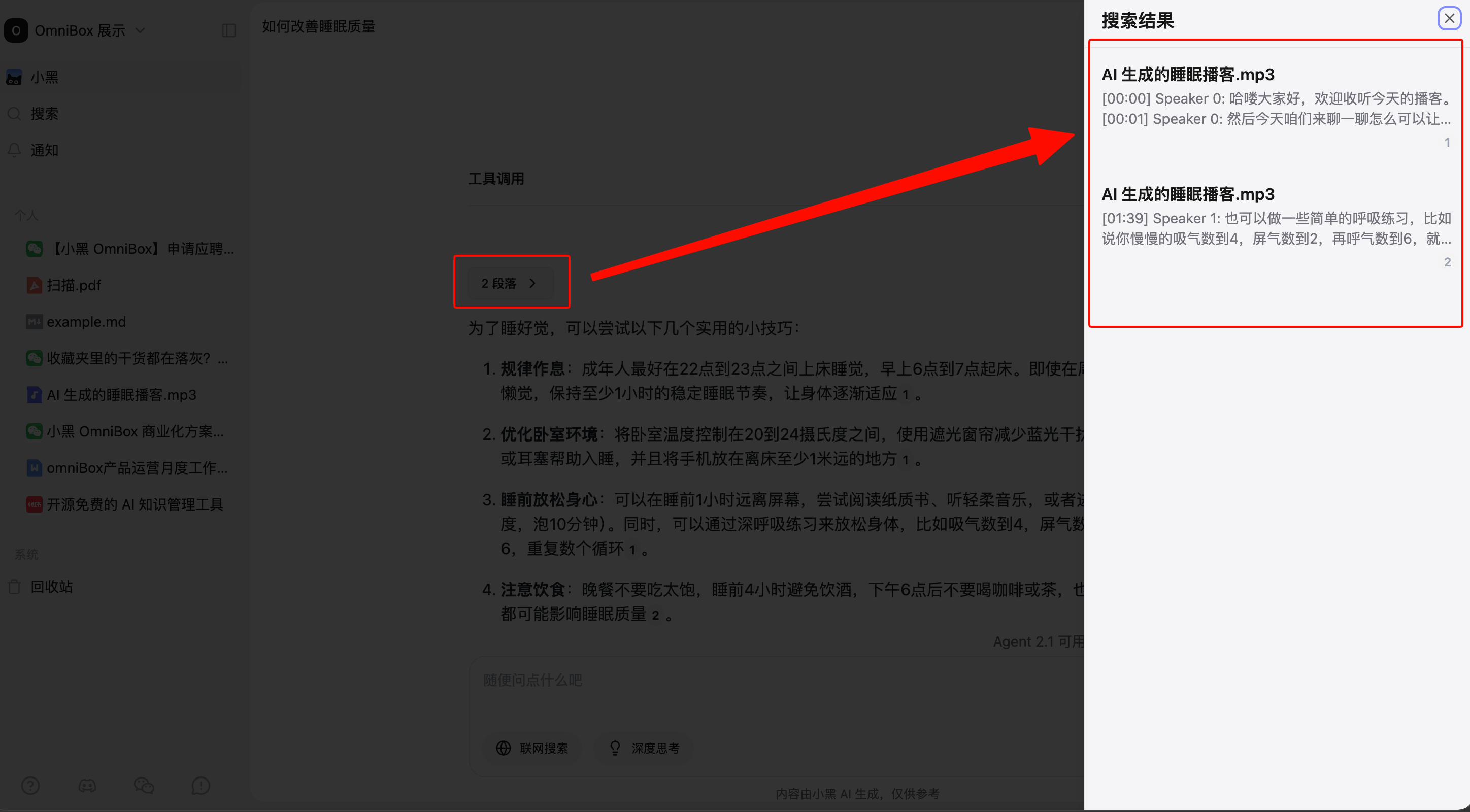
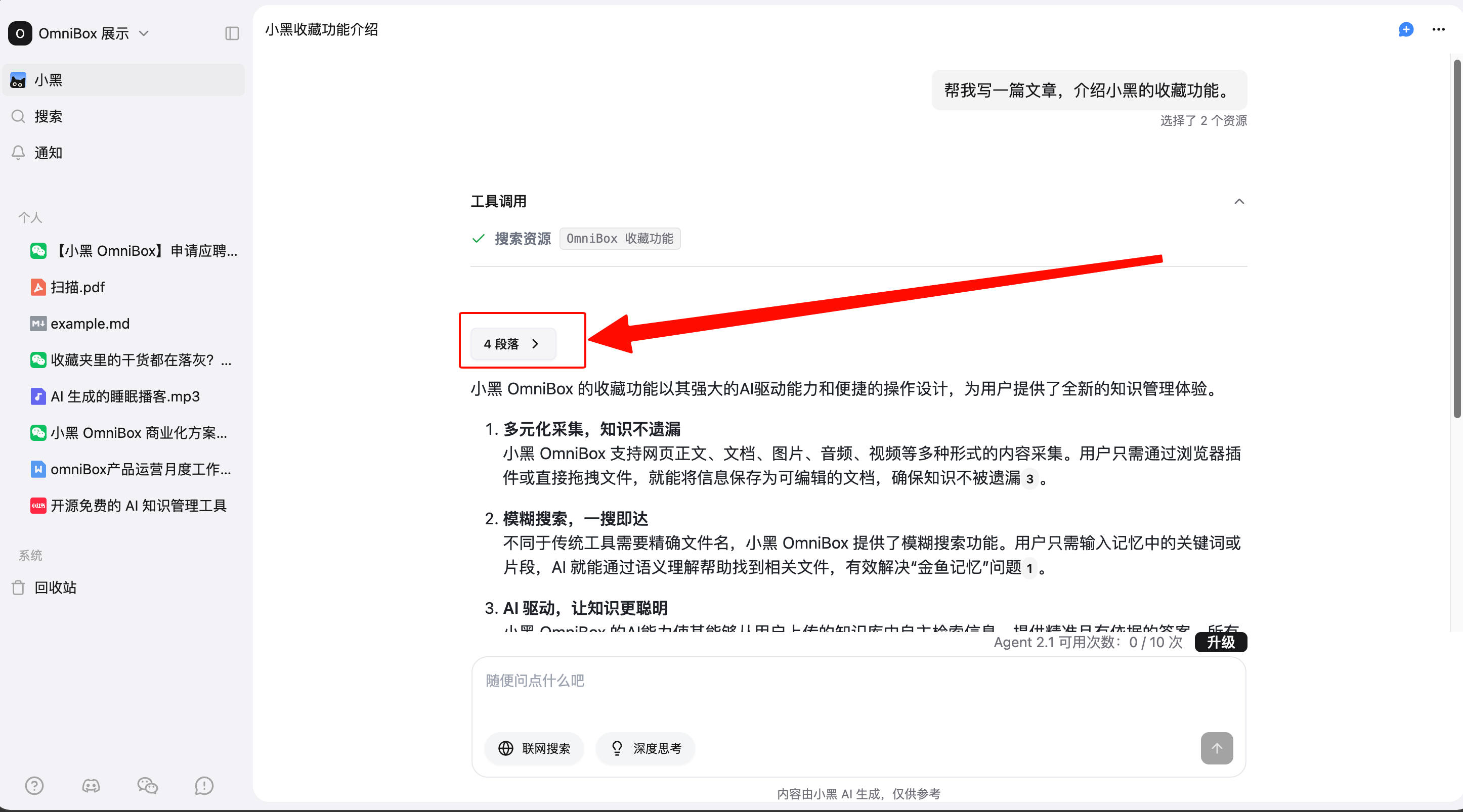
在启用知识库或联网搜索后,输入问题进行发送,AI 会根据用户的问题 自主决策是否要进行搜索,进行搜索匹配,寻找相关的文档,并生成有引用来源的回答,点击 段落 按钮,右侧会展示所有相关的知识库文档列表,包含文档名称、部分文档信息。引用中的资源名称现在可以直接跳转到对应行,方便回看原文。
对话过程与导航
Agent 1.1 支持 OmniBox AI 的 基本对话功能。
编辑消息
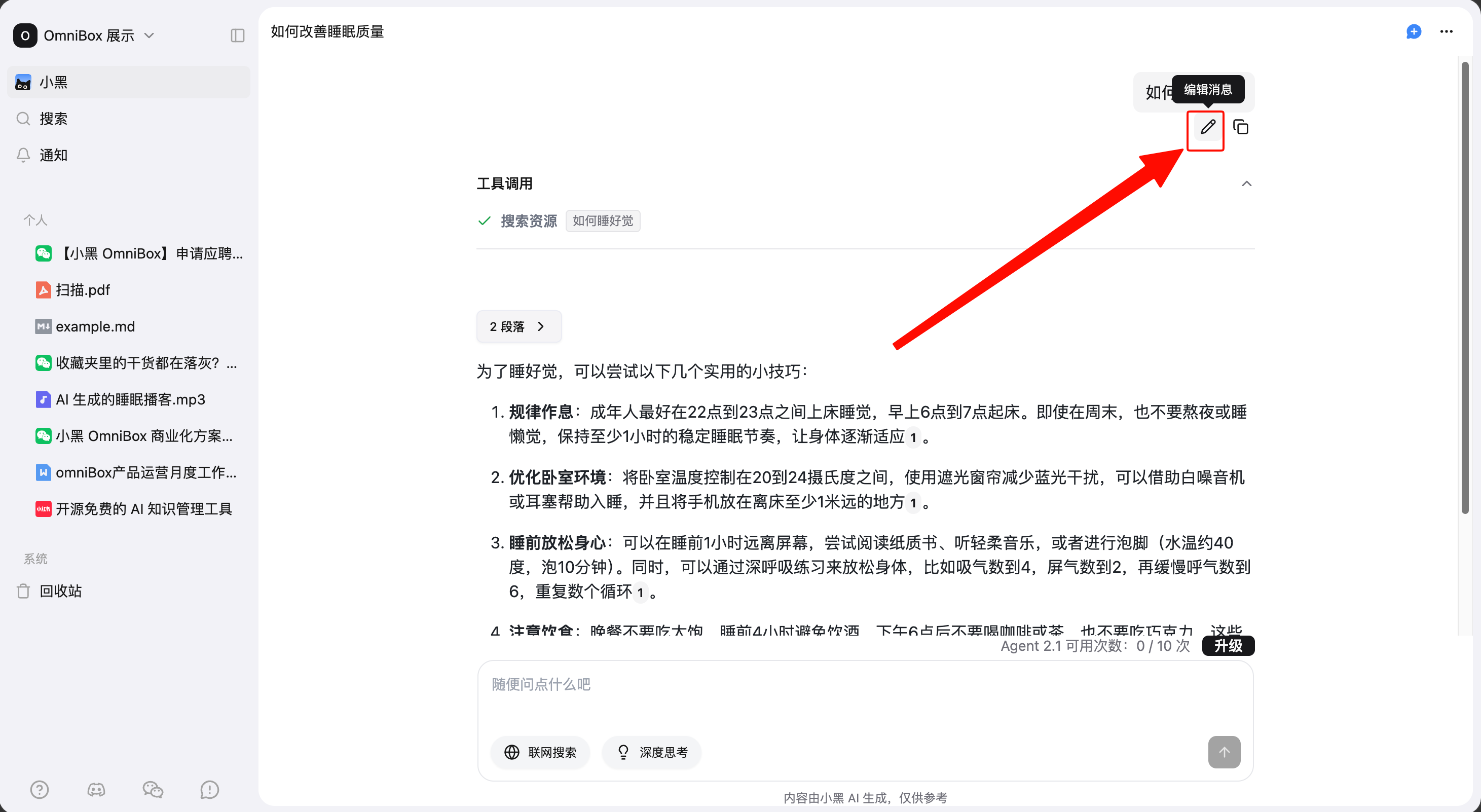
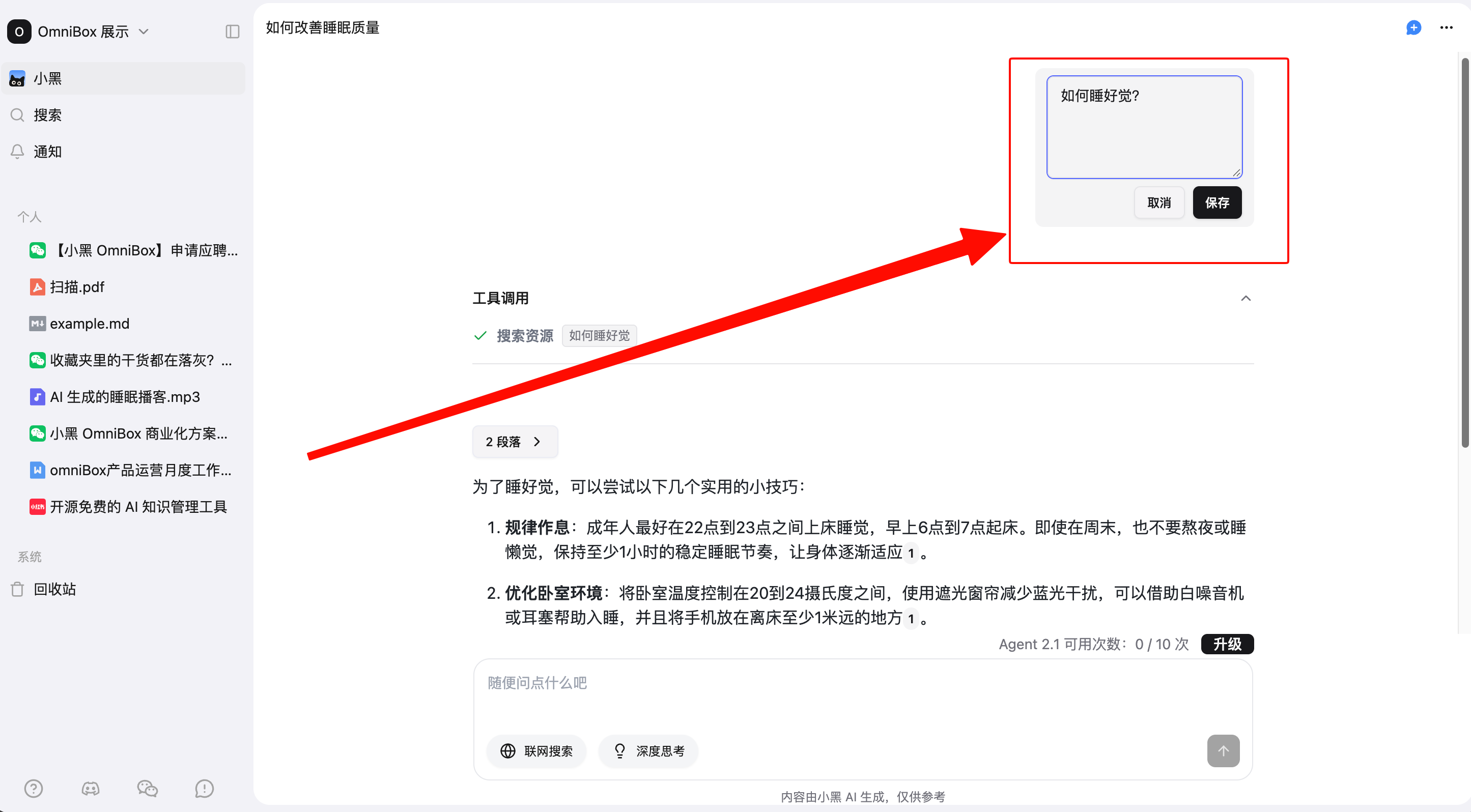
将鼠标悬浮在已经发送的消息下方,点击 编辑消息 按钮,即可对已经发送的消息进行编辑,保存 后即可回答新的问题。
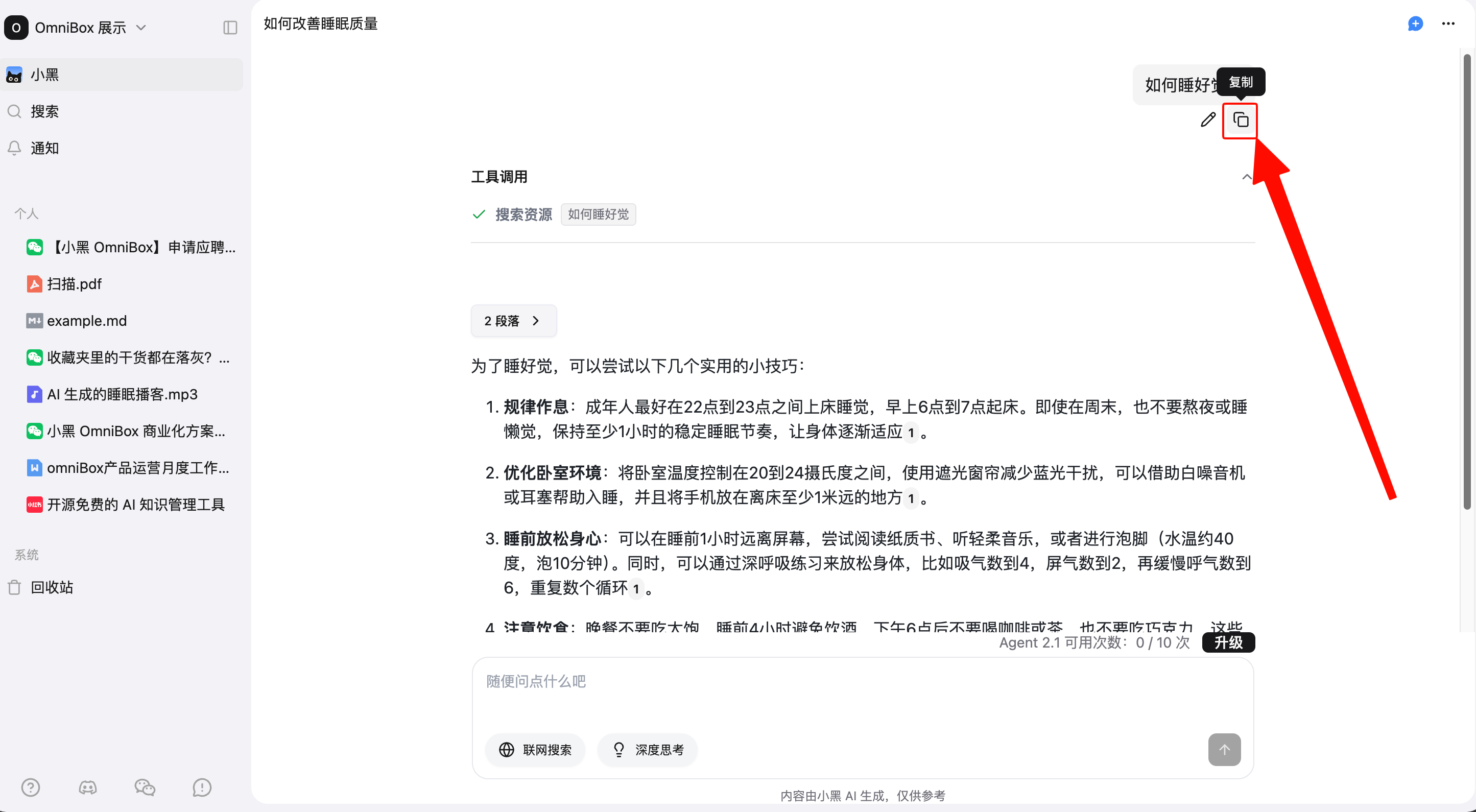
复制消息
将鼠标悬浮在已经发送的消息下方,点击 复制 按钮,即可复制消息。
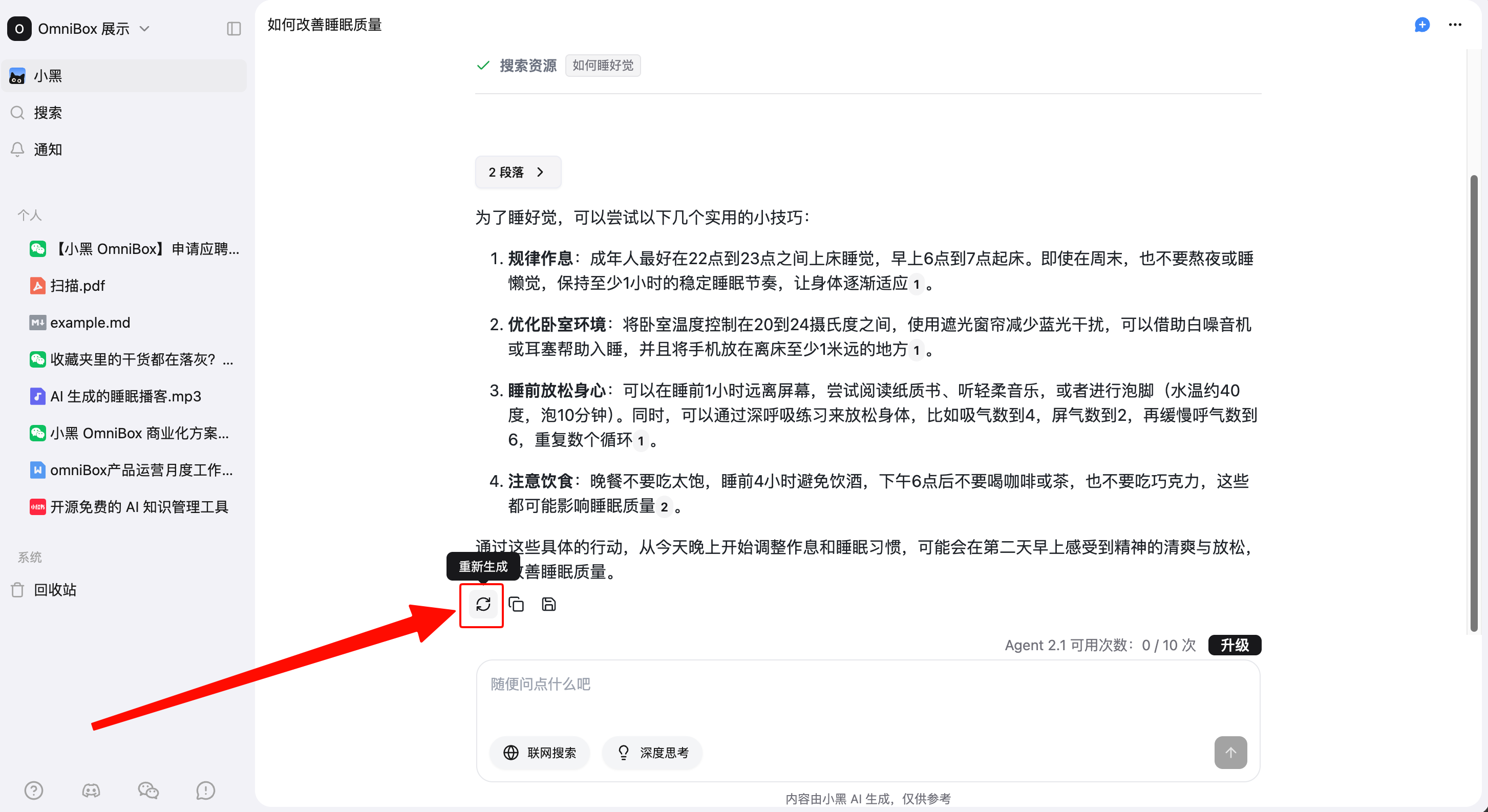
重新生成回答
点击回答下方的 重新生成 按钮,即可让 AI 重新生成回答。
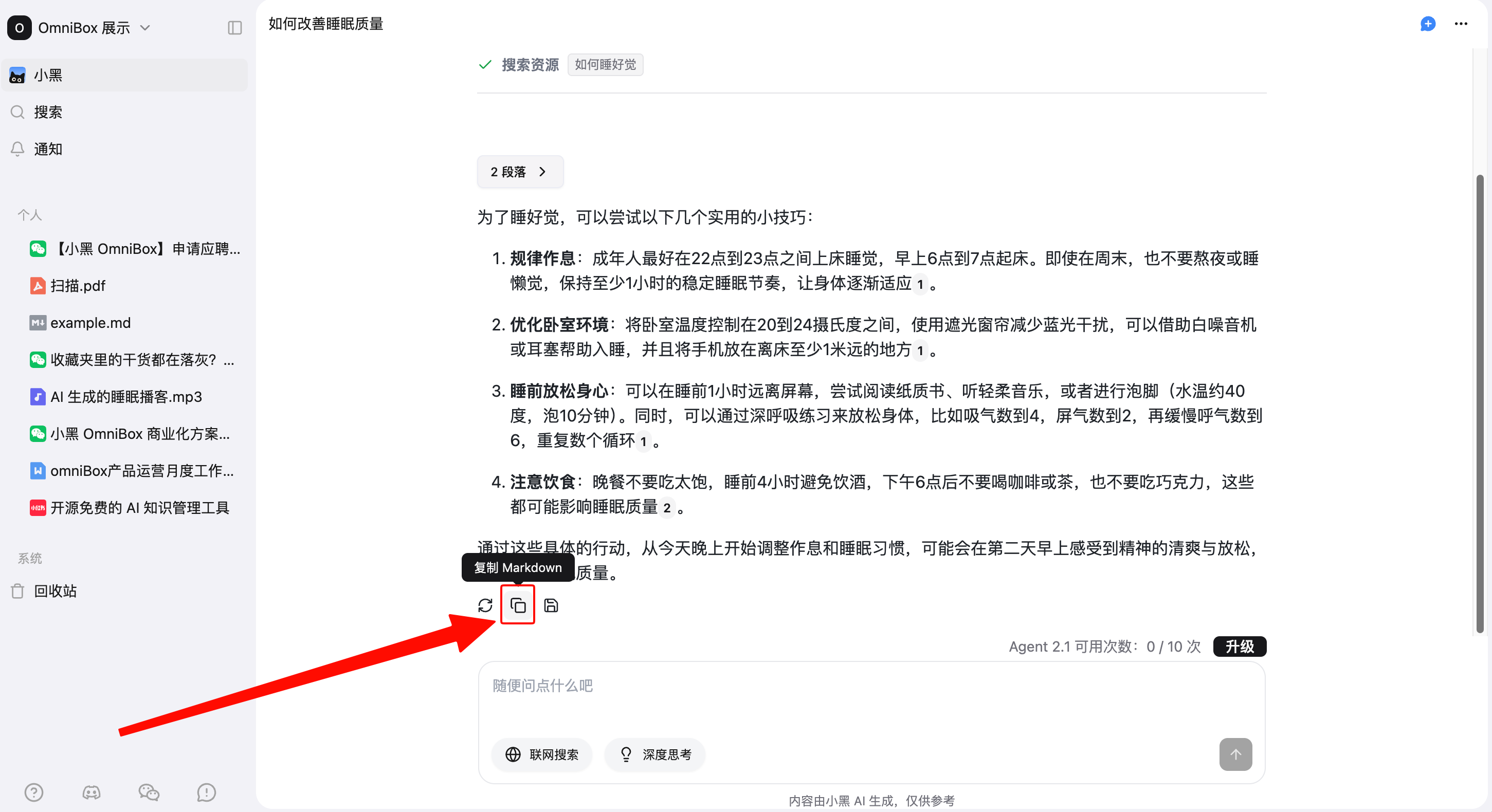
复制回答
点击回答下方的 复制 Markdown 按钮,即可将回答复制为 Markdown 格式。
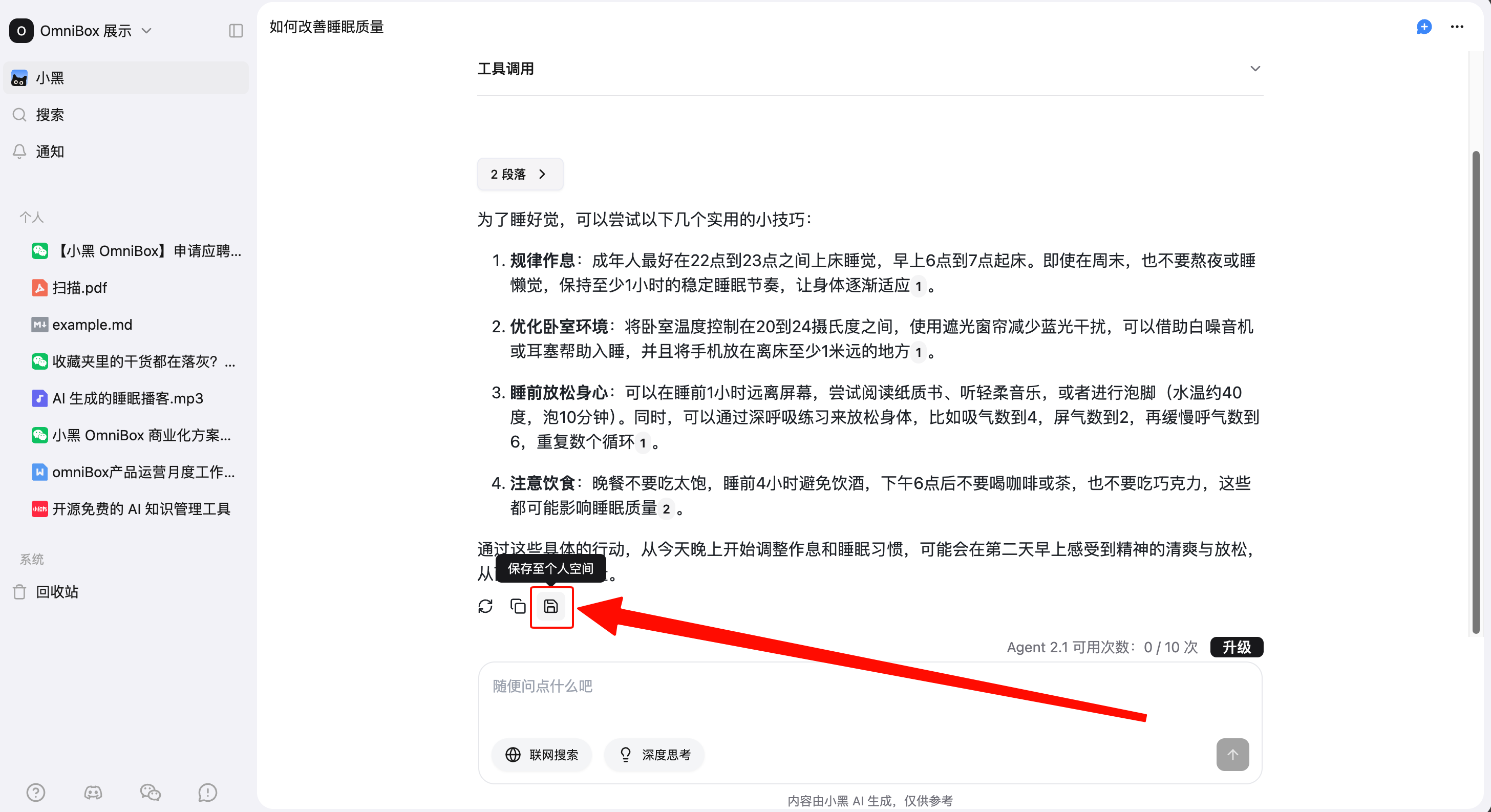
将回答保存至知识库
点击回答下方的 将当前回复保存至个人空间 按钮,即可将回答的内容保存到知识库,方便后续查阅。
AI 写作
在对话框中输入需求,即可进行写作。
完成写作后,可在文中查找相关引用文件,例如:
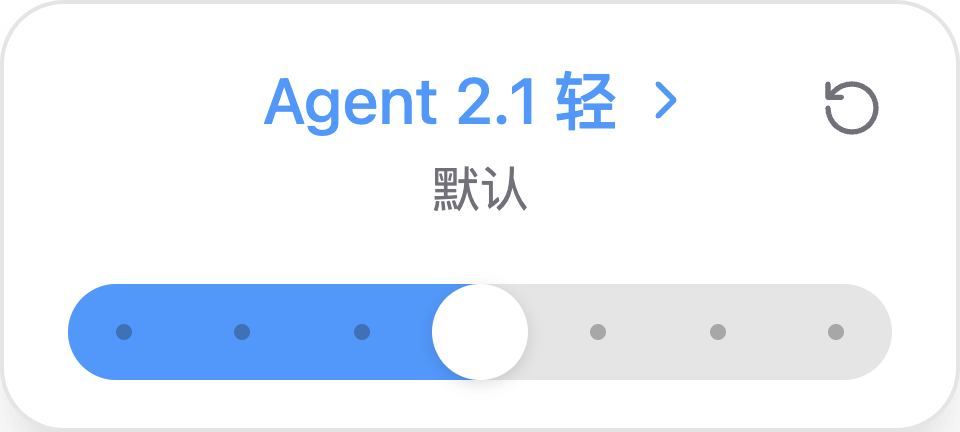
思考强度
Agent 1.1 不消耗积分。在对话框右下角打开模型选择器,将模型类型设为 Agent 1.1,再选择思考强度:轻、高 或 最大。
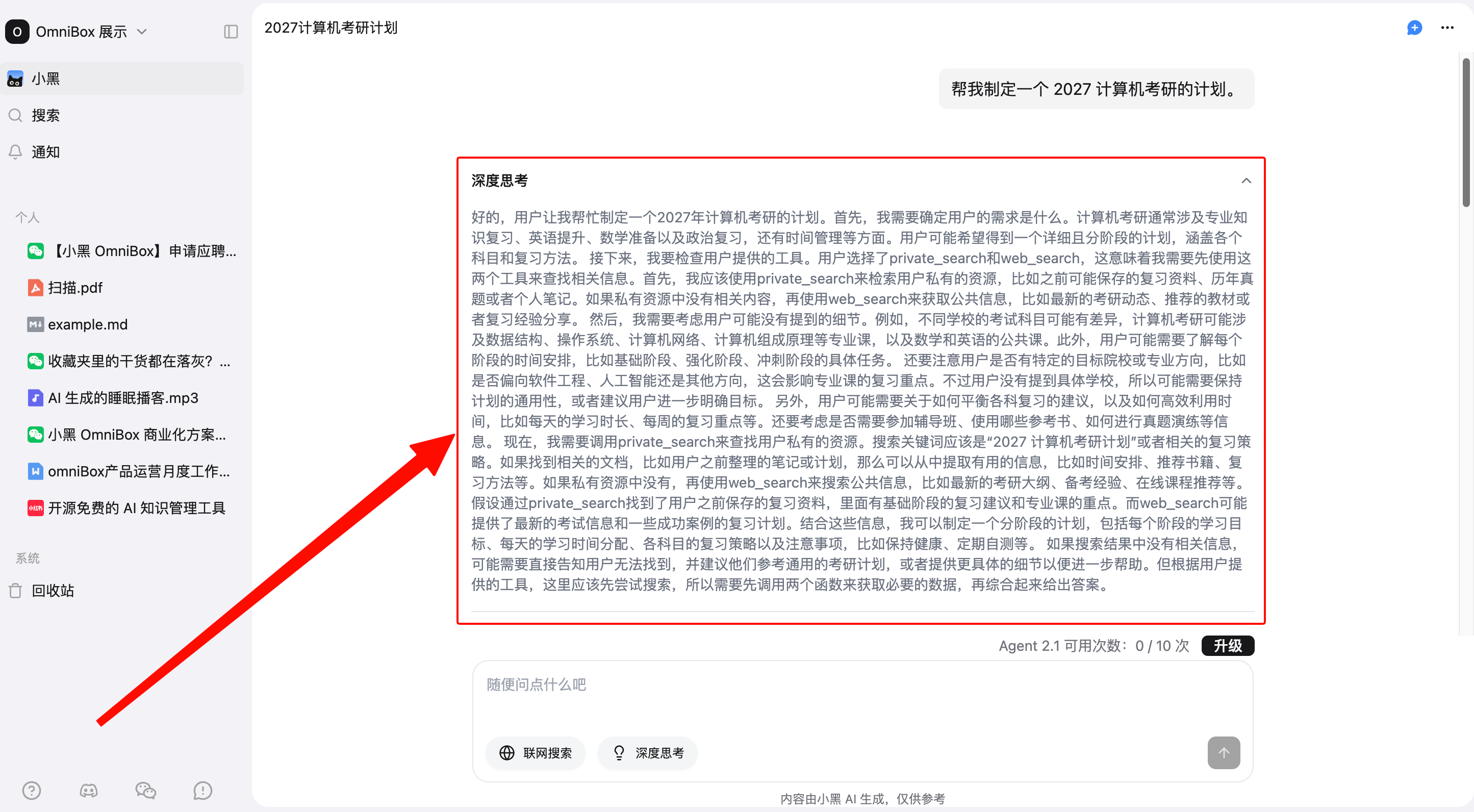
思考强度越高,AI 会进行更充分的分析后再回答,回答中也会体现思考过程。
如何切换模型类型,以及 Agent 2.1 的积分单价,见 模型类型和思考强度。
聊天历史
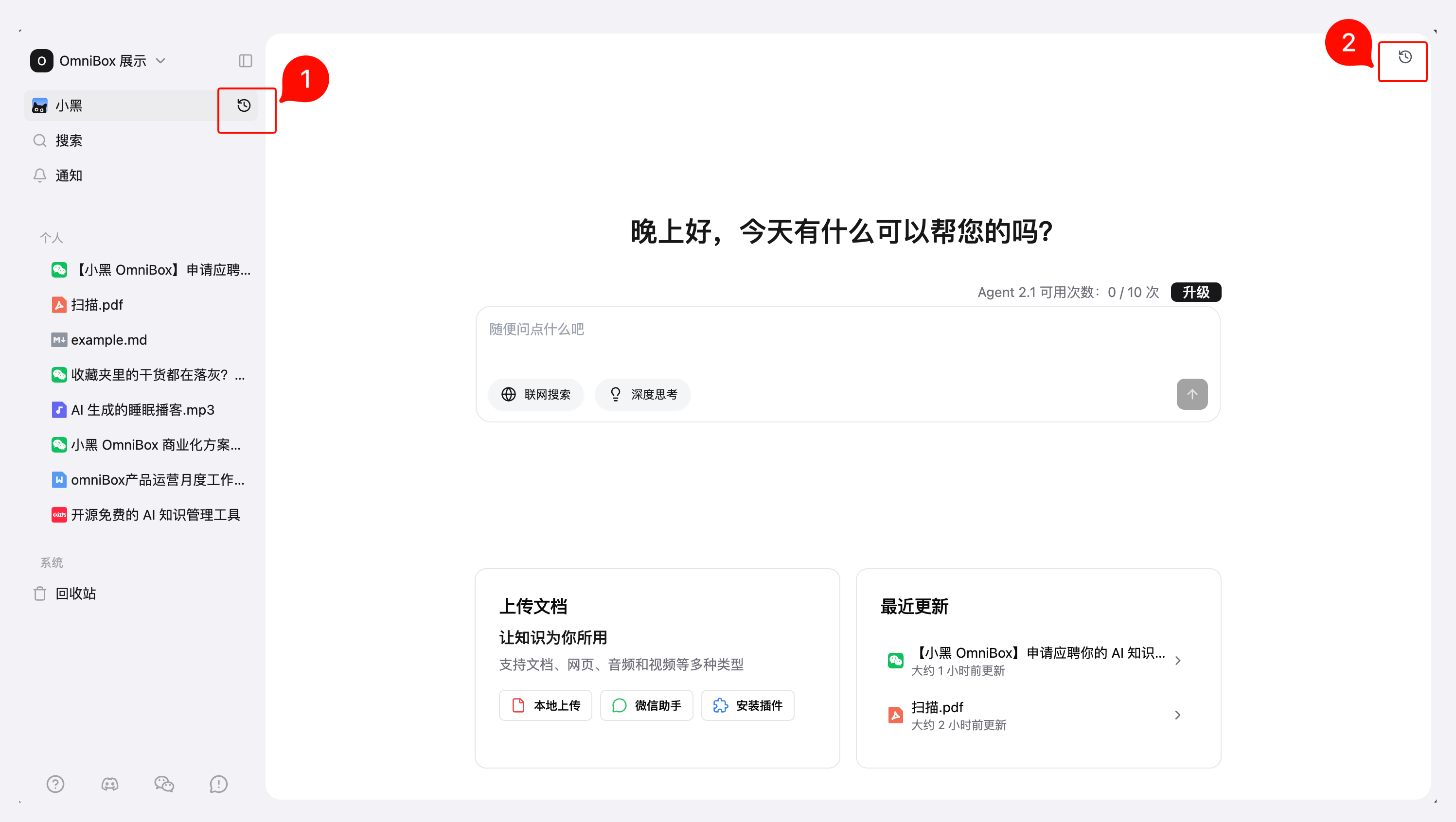
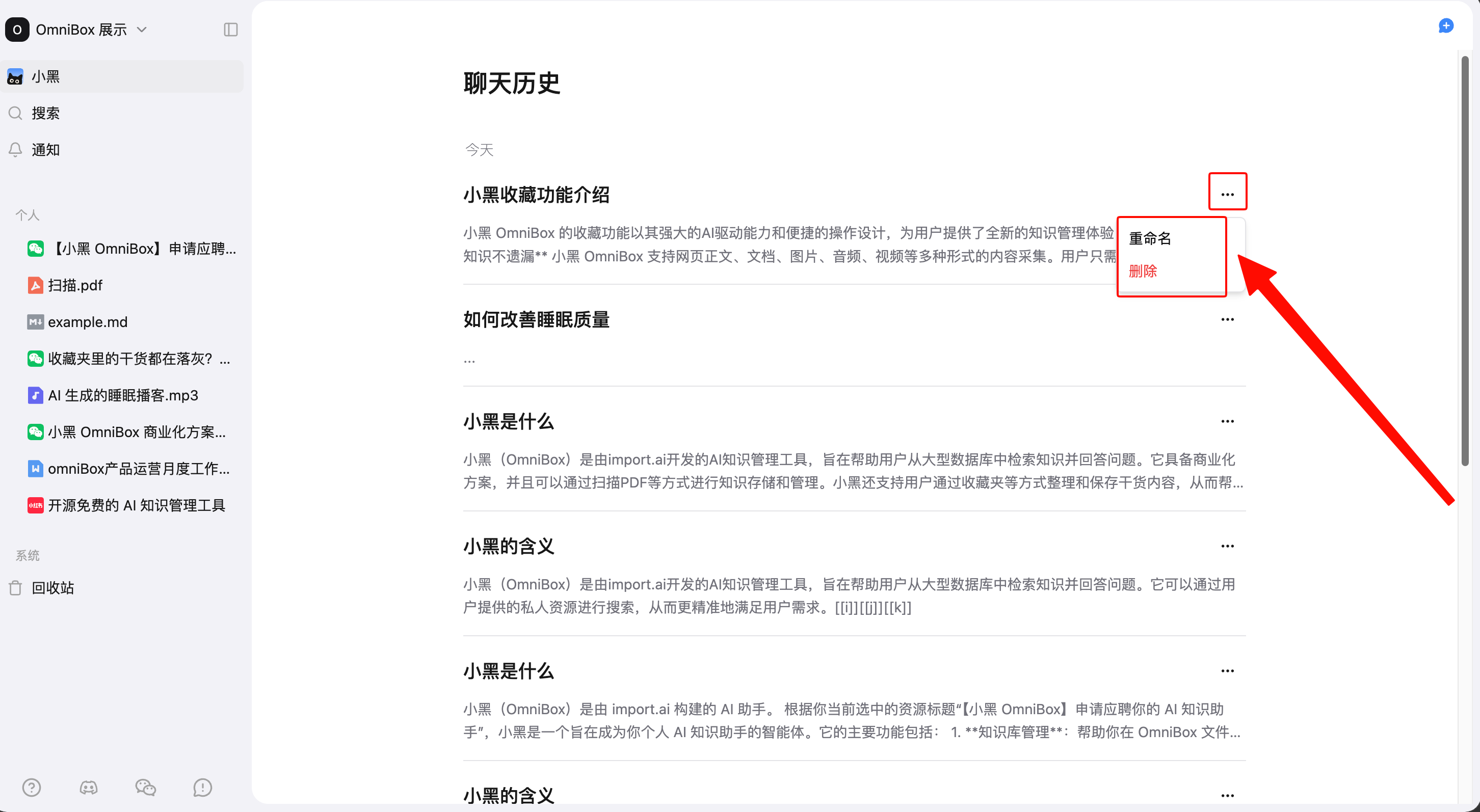
点击鼠标悬浮左侧导航栏的 小黑 后出现的 聊天历史 按钮,或点击聊天页面右上角的 聊天历史 按钮,即可进入聊天历史页面,在该页面可以查看历史对话;点击右上角的搜索按钮,可以搜索历史对话。历史对话支持 重命名、删除 操作。
小提示
- 在对话框输入时,可以通过
Shift + 回车来换行 - 当问题超出 Agent 1.1 的能力范围时,回答中会展示能力边界提示,并引导升级使用 Agent 2.1
- Agent 2.1 积分用完后,新的对话会切换到 Agent 1.1
- Agent 1.1 不消耗积分;Agent 2.1 各档位价格见 Agent 积分消耗