
功能介绍
通过安装 小黑 OmniBox 移动端 App ,您可以在手机上轻松收藏、阅读、进行 AI 问答、管理知识库内容,查看用量,接收 微信助手 的回复通知、小黑 OmniBox 社区 的通知,并支持共享菜单扩展、识别剪贴板链接并保存。
知识库管理
浏览内容
在小黑 OmniBox App 主页,资源会以树状列表展示,方便按文件夹层级浏览和定位内容。点击文件或记录即可查看详情;点击文件夹可以进入对应资源列表。
移动端支持上传文件和 RSS 文件夹 入口,方便在手机上继续补充知识库内容。基础版空间创建 RSS 文件夹的数量受套餐限制,达到限制时会显示升级提示。
选择保存位置时,添加到 选择器会以树状列表展示,方便按文件夹层级定位。
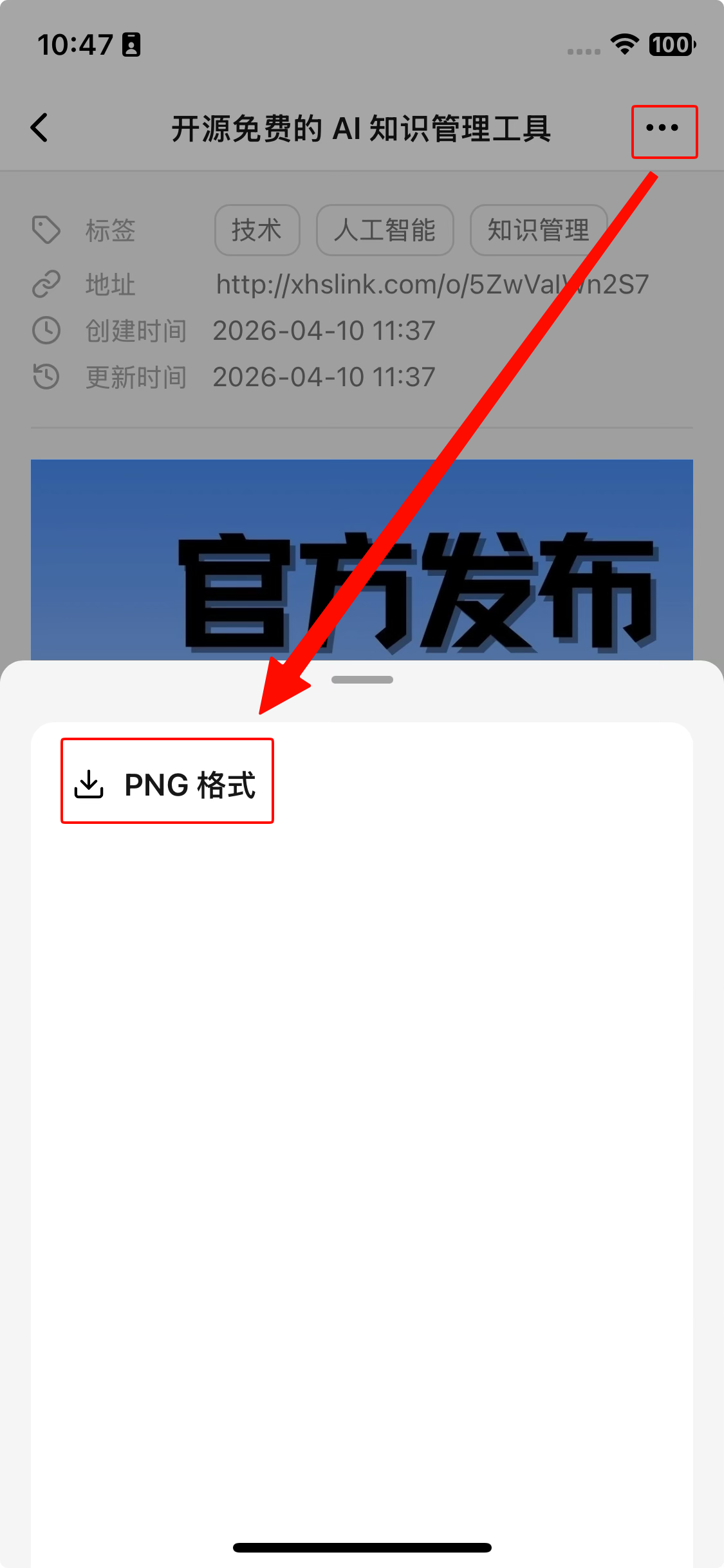
在资源详情页点击右上角 ···,选择 PNG 格式,可以将当前内容导出为 PNG 图片并保存到手机相册。首次使用时,系统可能会请求相册访问权限。
文件资源支持在移动端 App 内编辑。打开文件详情页后,可以进入编辑状态,修改完成后保存。资源详情页也支持重命名资源;点击文件详情页中的文件名,可以下载当前文件。
资源详情页中的图片支持点开放大,方便查看图片细节。
资源操作
在资源列表中,您可以通过长按资源项打开系统菜单,也可以进入批量操作模式整理多个资源。
资源工具栏提供 刷新 按钮,可手动刷新当前资源列表。
资源列表支持手动排序,并可拖拽调整展示顺序。
支持的操作包括:
新建文件夹:在知识库中创建新的文件夹,用于整理后续内容。移动到回收站:长按资源项后,在系统菜单中将资源移入回收站。添加到对话框:长按资源项后,将该资源添加到 AI 对话框。标签:在资源详情中添加、编辑或修改资源标签。分享:长按资源项后,在系统菜单中选择分享,将资源分享给其他人查看;资源详情页右上角操作菜单也支持分享。分享文件夹时,仅分享当前文件会被禁用。分享配置中的AI 问答支持仅对话模式,仅展示 AI 对话,不展示资源内容。批量移动:选择多个资源后,一次移动到目标文件夹。用所选资源创建文件夹:选择多个资源后创建新文件夹,并把所选资源整理进去。
使用所选资源创建文件夹时,智能文件夹会置灰并提示不支持该操作。
搜索资源
在小黑 OmniBox App 主页,点击顶部的搜索图标,即可进入搜索页面。
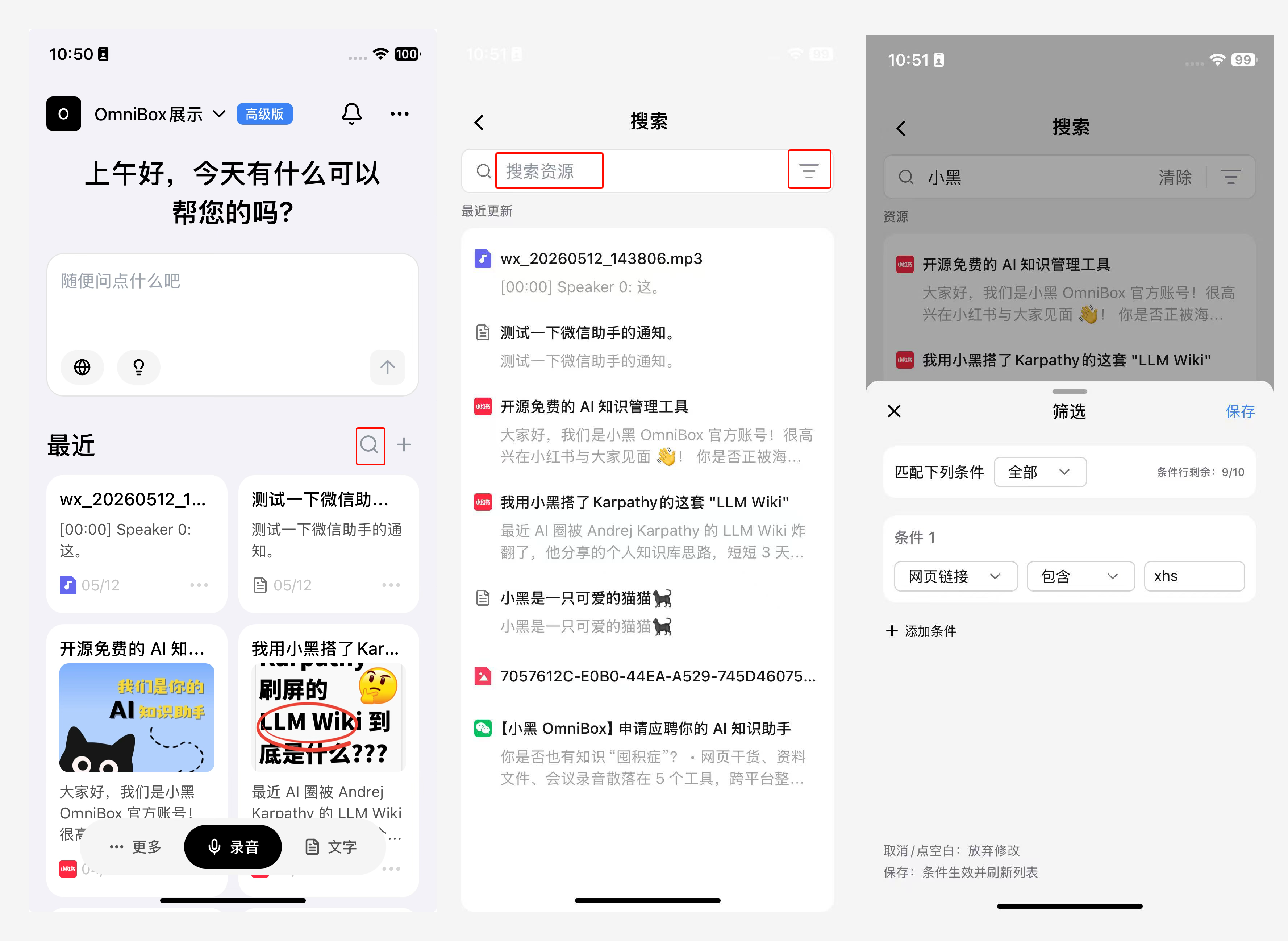
您可以直接输入标题、关键词或一句自然语言描述来搜索资源,也可以通过筛选条件缩小范围。未输入搜索内容且未设置筛选条件时,页面会展示 最近更新,方便快速回到刚上传、刚编辑或刚收藏的内容。
移动端搜索支持按以下条件筛选资源:
标题标签网页链接文件名称正文创建时间更新时间
点击搜索结果后,文件会打开详情页;文件夹和智能文件夹会进入对应的资源列表。搜索资源内容时,结果和详情页会高亮匹配关键词,方便快速定位上下文。
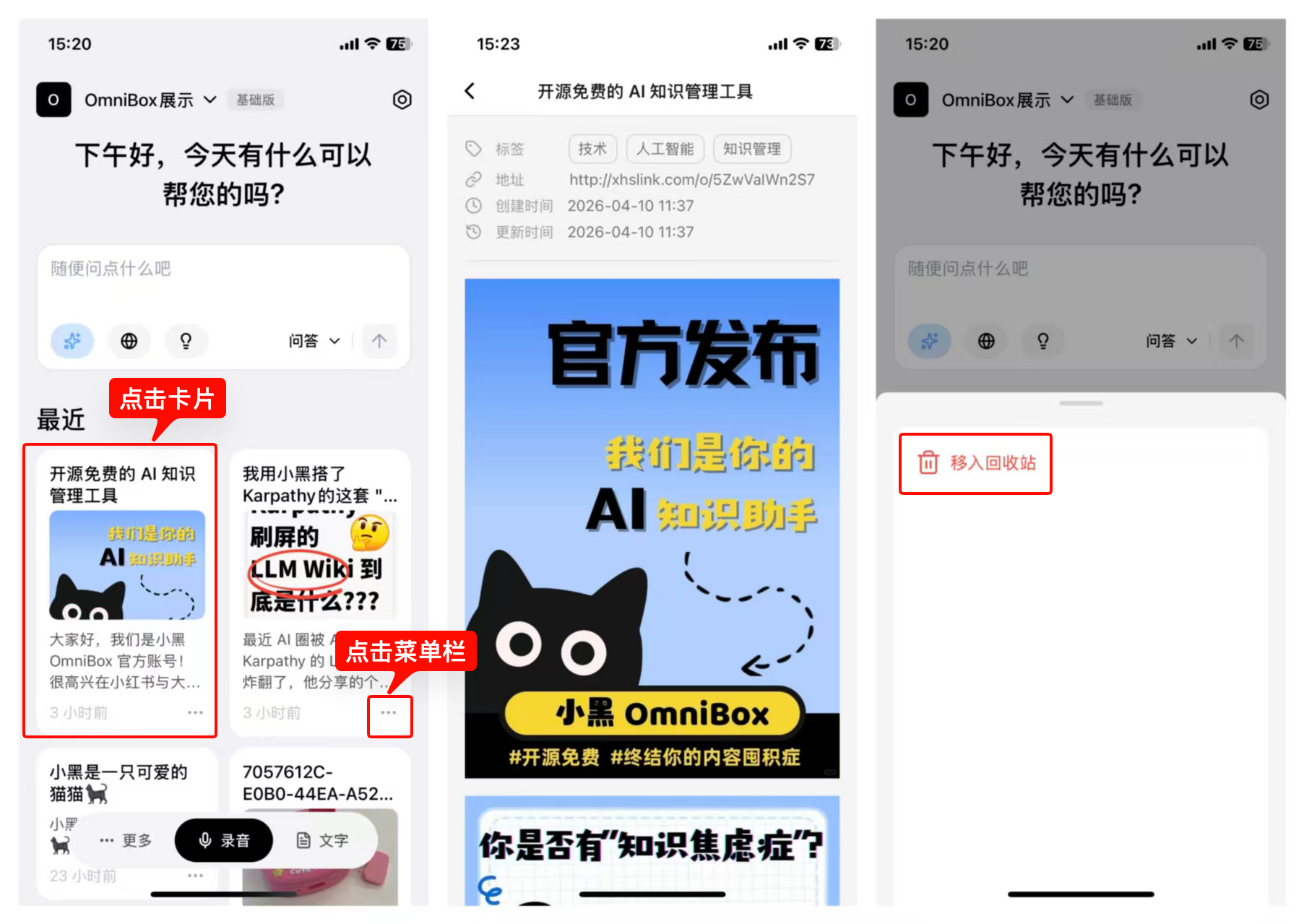
移动到回收站
长按资源项,可以在弹出的系统菜单中进行 移动到回收站 操作。
智能文件夹
在小黑 OmniBox App 中,您可以创建和查看 智能文件夹。智能文件夹会根据筛选条件自动汇总符合规则的资源,不会移动或复制原文件。
创建智能文件夹、筛选条件、查看和管理智能文件夹参考:智能文件夹,在这里不赘述。
AI 问答
在移动端 App 中也可以使用小黑 AI 进行对话、搜索和资料问答。
- 支持查看 AI 对话历史,并管理已有对话。
- 支持折叠模型的中间执行过程,让移动端长回答更容易阅读。
- 聊天框中的
联网搜索和深度思考会展示文字说明,与 Web 端保持一致。 - 支持在对话输入框中点击
选择资源,通过下拉列表搜索和选择资源,并添加到对话框。 - 通过资源长按系统菜单或批量操作添加到对话框后,资源名称会作为可点击链接发送,方便回到详情页确认。
- RSS 订阅内容支持添加到对话框,用于基于订阅内容进行 AI 问答。
- 支持根据当前可见资源推荐问题,点击推荐问题后会展示加载状态。
- 使用 Agent 2.1 时,可以让它操作智能文件夹,例如创建、查看、修改或删除智能文件夹。
- 回答中的资源链接可以跳转到对应资源详情页;智能文件夹链接可以跳转到智能文件夹详情页。
- 问答中的资源引用可以跳转到对应行。
- 资源工具调用参数和回答中的资源链接展示与 Web 端保持一致,方便确认 Agent 2.1 使用了哪些资料。
- AI 对话发生上下文压缩时,会展示提示,帮助您了解长对话状态。
- AI 回复生成过程中可以点击
停止中断本次生成;生成中暂时不能发送新消息,避免连续发送导致回答状态混乱。 - 对话较长时,可以使用
回到底部快速返回最新回答。 - 支持搜索历史对话。打开已有对话后,可以通过顶部
分享按钮,或长按消息后的分享操作进入选择模式,选择完整问答组后分享到微信、朋友圈或复制链接。 - 如果 Agent 2.1 需要审批,移动端会适配展示审批模式按钮。
绑定微信助手
移动端 App 支持绑定 微信助手。打开 App 后,在 应用管理 > 微信助手绑定入口中按提示完成绑定即可。应用管理中会展示应用已绑定或未绑定状态。
绑定后,您可以继续在微信中把文字、语音、图片、文件或网页链接发送给微信助手,内容会保存到对应的小黑 OmniBox 空间。
底部导航栏
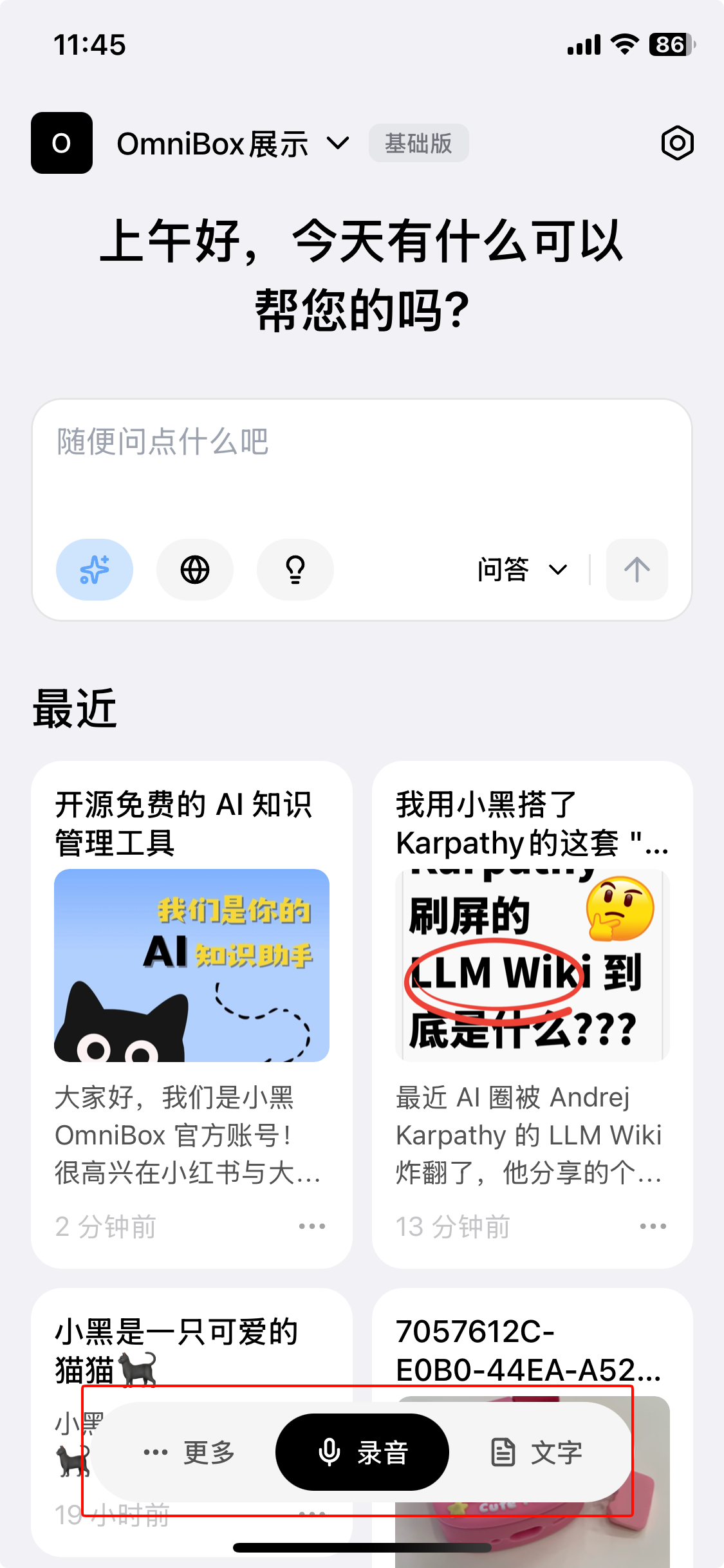
打开 小黑 OmniBox 移动端 App ,进入主页,即可看到 「底部导航栏」,包含 录音、文字、更多(拍照、链接),可以选择相应的功能进行快速记录。
录音
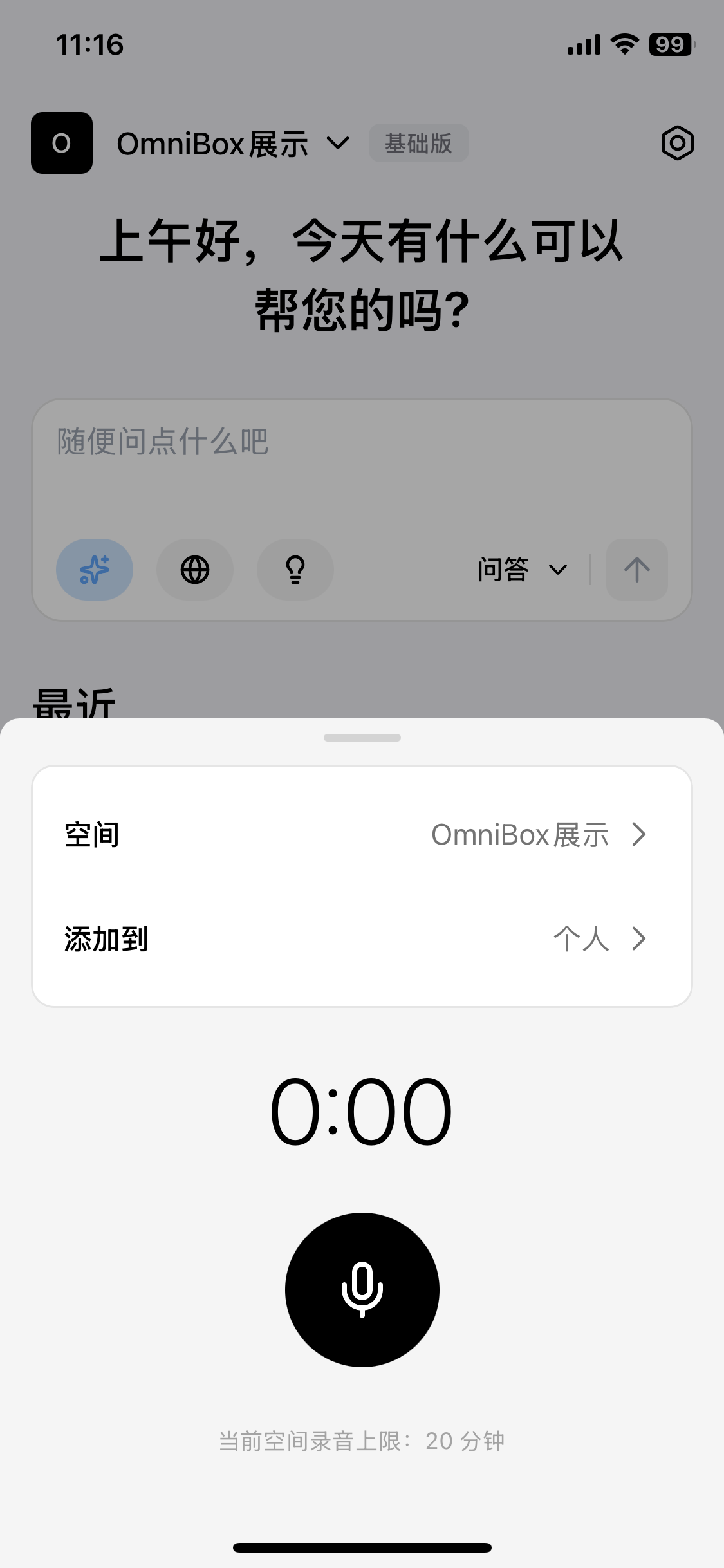
- 基础版空间录音时长上限:20 分钟
- 高级版空间录音时长上限:120 分钟
- 如果空间剩余解析额度小于空间单次解析的上限,则上限为剩余额度
在「底部导航栏」点击 录音,点击 麦克风 的图标即可开始录音,点击 完成 后会二次确认是否保存录音。
在「录音弹窗」中可以选择需要保存的 空间 和 文件夹。
文字
在「底部导航栏」点击 文字,弹出「纯文本编辑页」,在该页面可以编辑文字,编辑完成后,点击右上角的 完成 即可保存。
点击「纯文本编辑页」顶部的「文件 / 文件夹名」,可以在弹窗中选择需要保存的 空间 和 文件夹。
保存后的文字记录详情页会展示标题,左上角按钮用于返回上一页。

更多
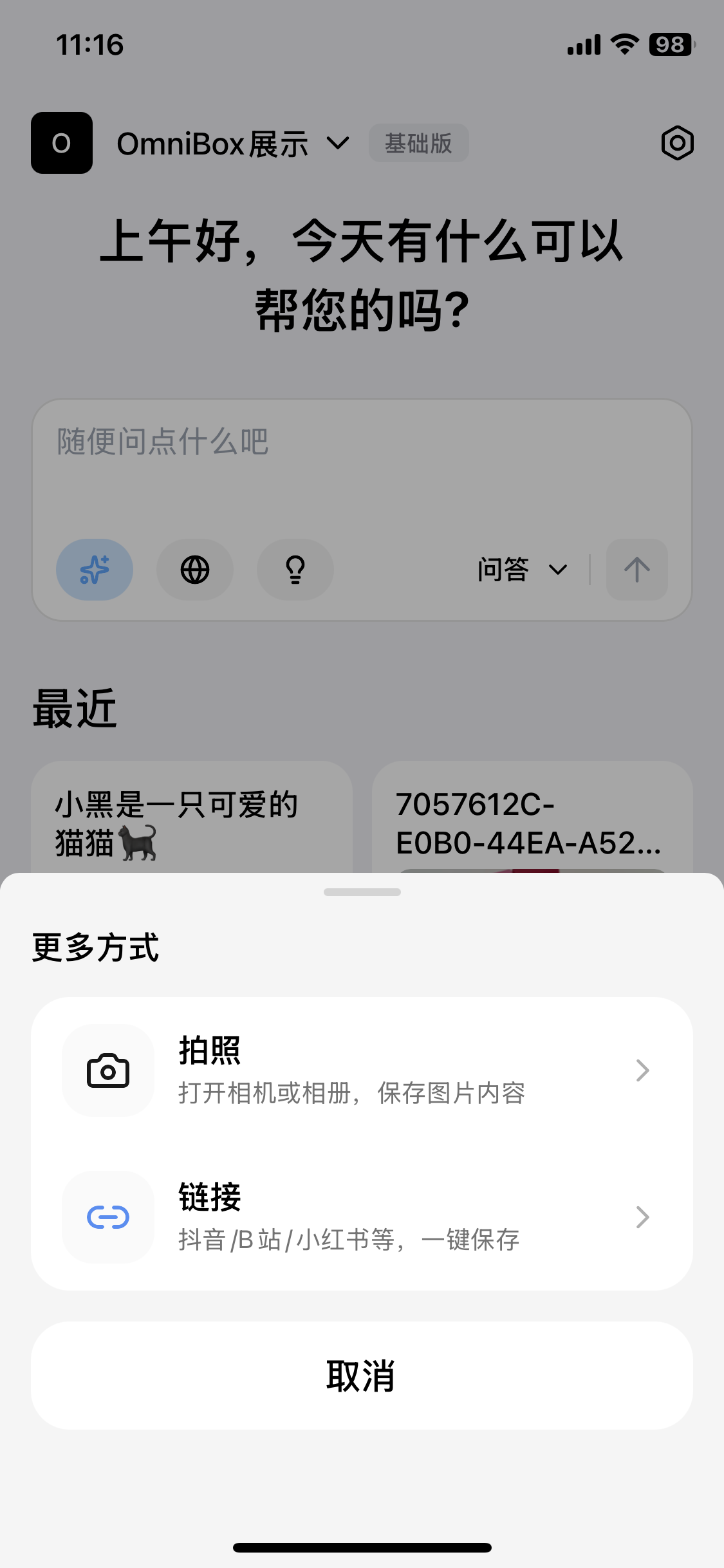
在「底部导航栏」点击 更多,弹出「更多方式弹窗」,在该页面可以选择 拍照 或 链接 功能。
拍照
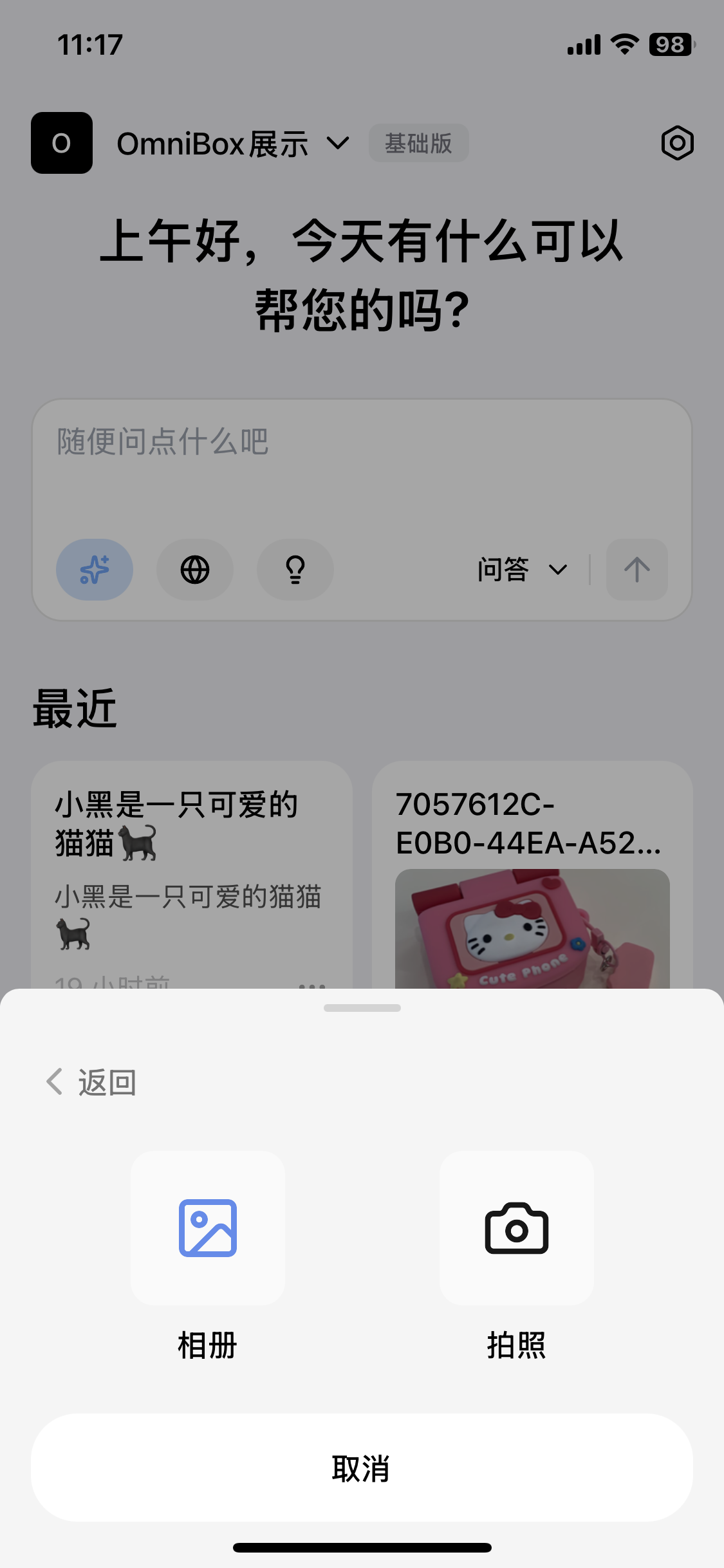
在「更多方式弹窗」点击 拍照,弹出「拍照弹窗」,在该页面可以选择 拍照 或 相册,拍照 / 选择图片完成后,可以在弹窗中选择需要保存的 空间 和 文件夹,点击 保存到小黑,即可完成保存。
链接
在「更多方式弹窗」点击 链接,弹出「粘贴链接弹窗」,在该页面可以输入 / 粘贴需要保存的链接,选择需要保存的 空间 和 文件夹,点击 保存到小黑,即可完成保存。
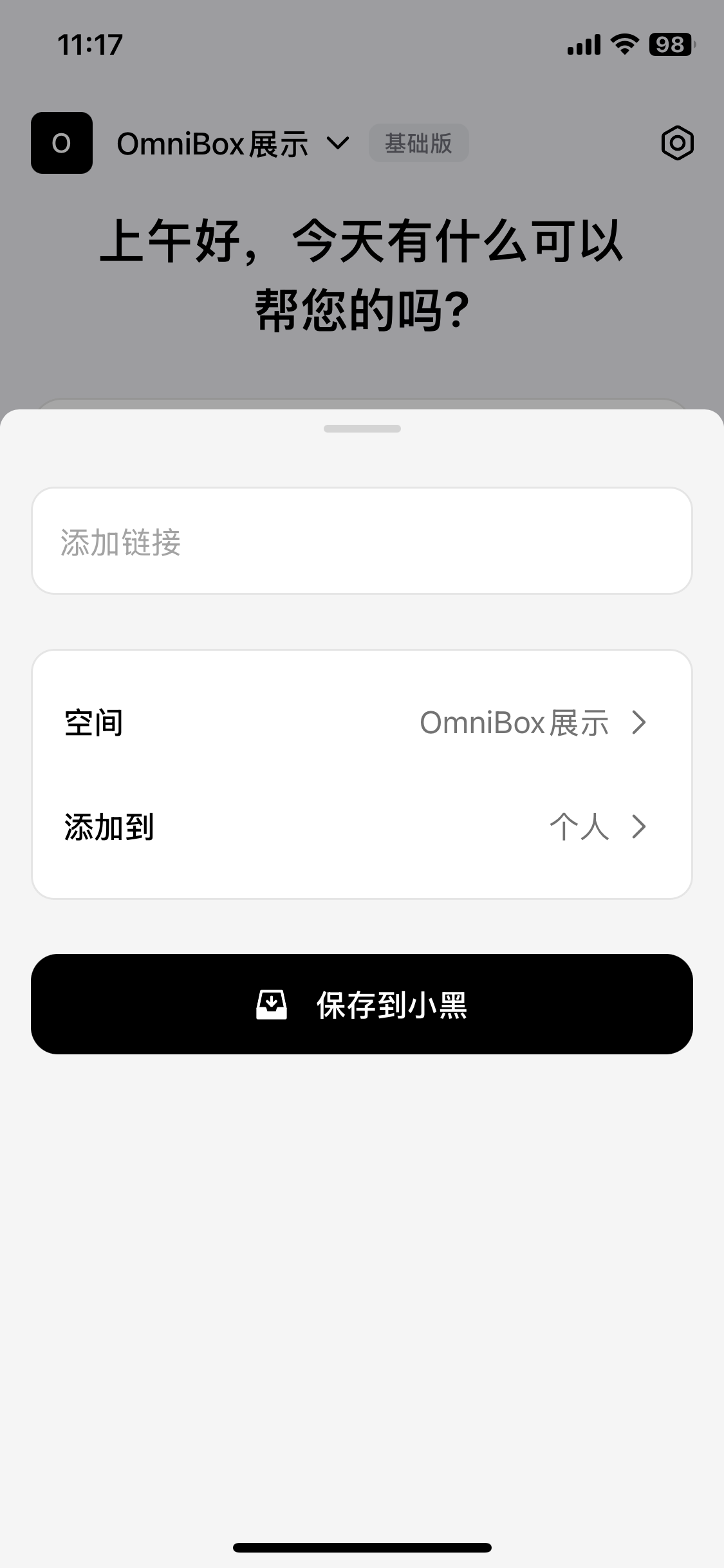
快捷菜单
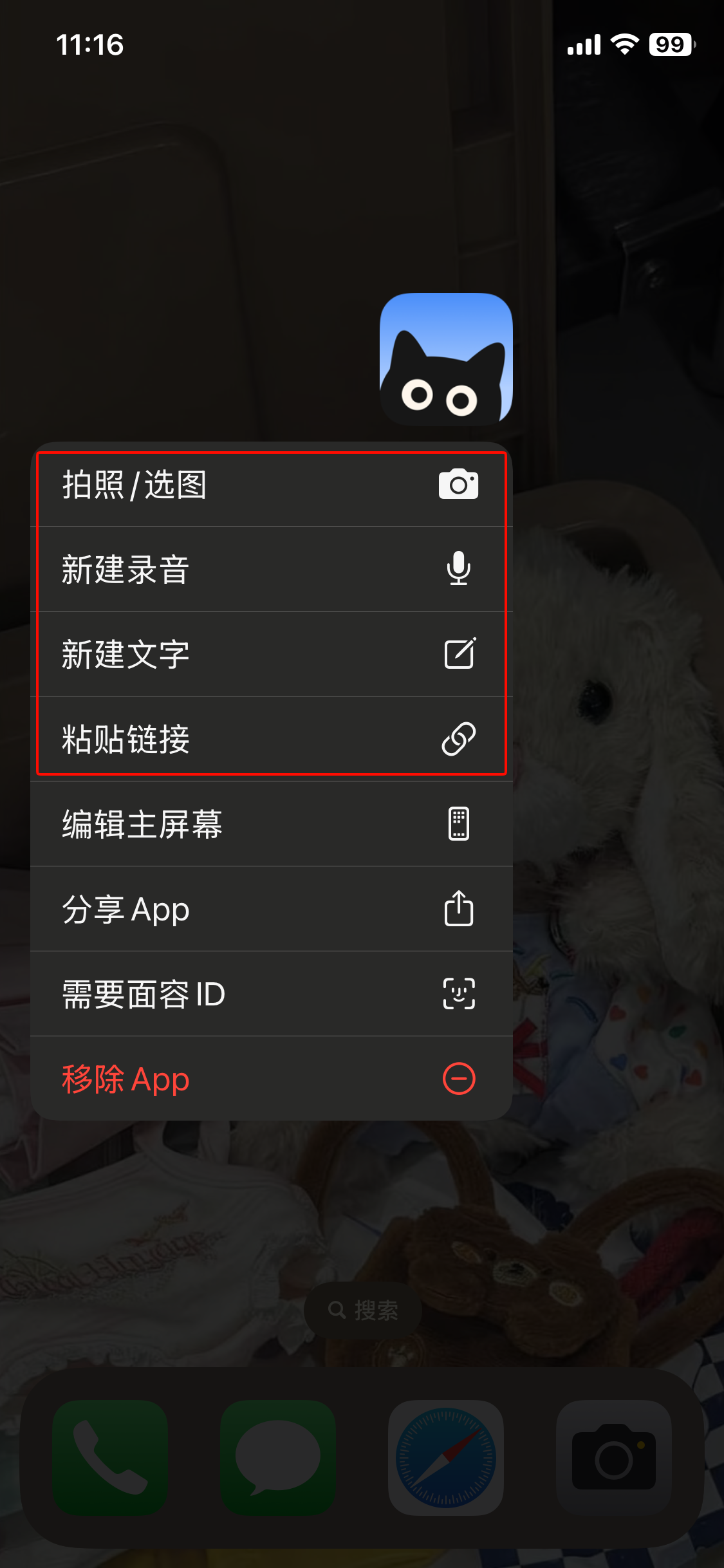
在手机上长按「小黑 OmniBox」App 的图标,即可唤起快捷菜单,点击某个工具,即可快速进入该功能的页面进行操作。
目前有 新建录音、新建文字、拍照 / 选图、粘贴链接 四项功能。
设置
在移动端 App 的 设置 中,可以查看当前空间和账号相关信息。
用量支持查看当前空间用量、有效期及扩容入口。空间所有者可以在此进行扩容。登录方式支持查看当前已绑定的登录账号。- App 版本更新提示支持查看最新版本,并前往应用商店或下载安装包完成更新;有新版本时,App 会显示更新提示弹窗。
- Android 支持通过系统侧滑返回手势返回桌面。
分享到小黑
通过「共享菜单扩展」和「读取剪贴板」,可以实现从其他 App 分享到小黑进行保存。
共享菜单扩展
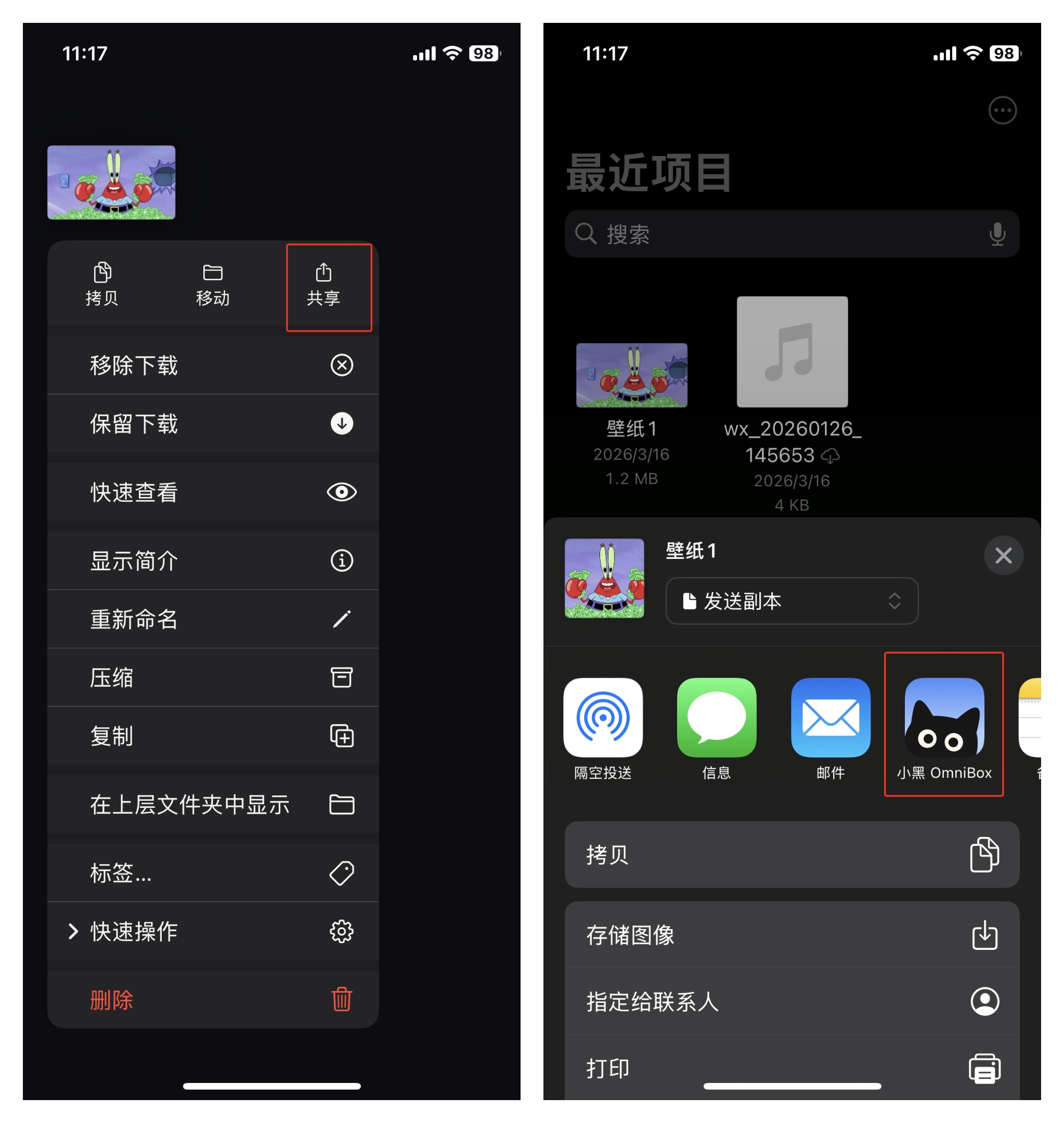
在其它 App 中通过系统分享菜单功能,将内容分享给小黑 OmniBox ,在弹出的弹窗中选择 需要保存的 空间 和 文件夹,点击 保存到小黑,即可完成收藏。为了方便保存,请提前将「小黑 OmniBox」添加到分享菜单中。
适合通过共享菜单保存的内容包括网页链接、文件,以及 X(Twitter)、Reddit、Instagram、知乎、小红书等 App 中的公开内容。小宇宙播客网站内容目前可通过链接或卡片方式保存并解析。对于卡片类内容,建议从原 App 的内容详情页直接分享;从聊天窗口转发的卡片可能无法完整解析。
读取剪贴板
该功能仅支持识别
链接或包含链接的文本(即从其他 App 直接复制的分享链接),若剪贴板包含其它类型内容(如纯文本、图片)将被自动过滤。
iPhone:
复制「链接」或「包含链接的文字」后进入 小黑 OmniBox 移动端 App ,选择
允许粘贴,即可唤起「粘贴链接」弹窗进行保存。成功保存剪贴板中的链接后,剪贴板会自动清空。
可以在 设置 > App > 小黑 OmniBox 里修改
从其他 App 粘贴的权限。
安卓:
复制「链接」或「包含链接的文字」后进入 小黑 OmniBox 移动端 App ,将自动识别剪贴板内容并唤起「粘贴链接」弹窗进行保存。
成功保存剪贴板中的链接后,剪贴板会自动清空。
可以在 设置 > 应用设置 > 小黑 OmniBox > 权限管理 里修改
读取剪贴板的权限。
通知
通知权限设置:
iPhone:可以在 设置 > App > 小黑 OmniBox 里修改通知权限。
安卓:可以在 设置 > 应用设置 > 小黑 OmniBox > 通知管理 里修改通知权限,部分安卓手机需要手动打开
横幅通知和锁屏通知。
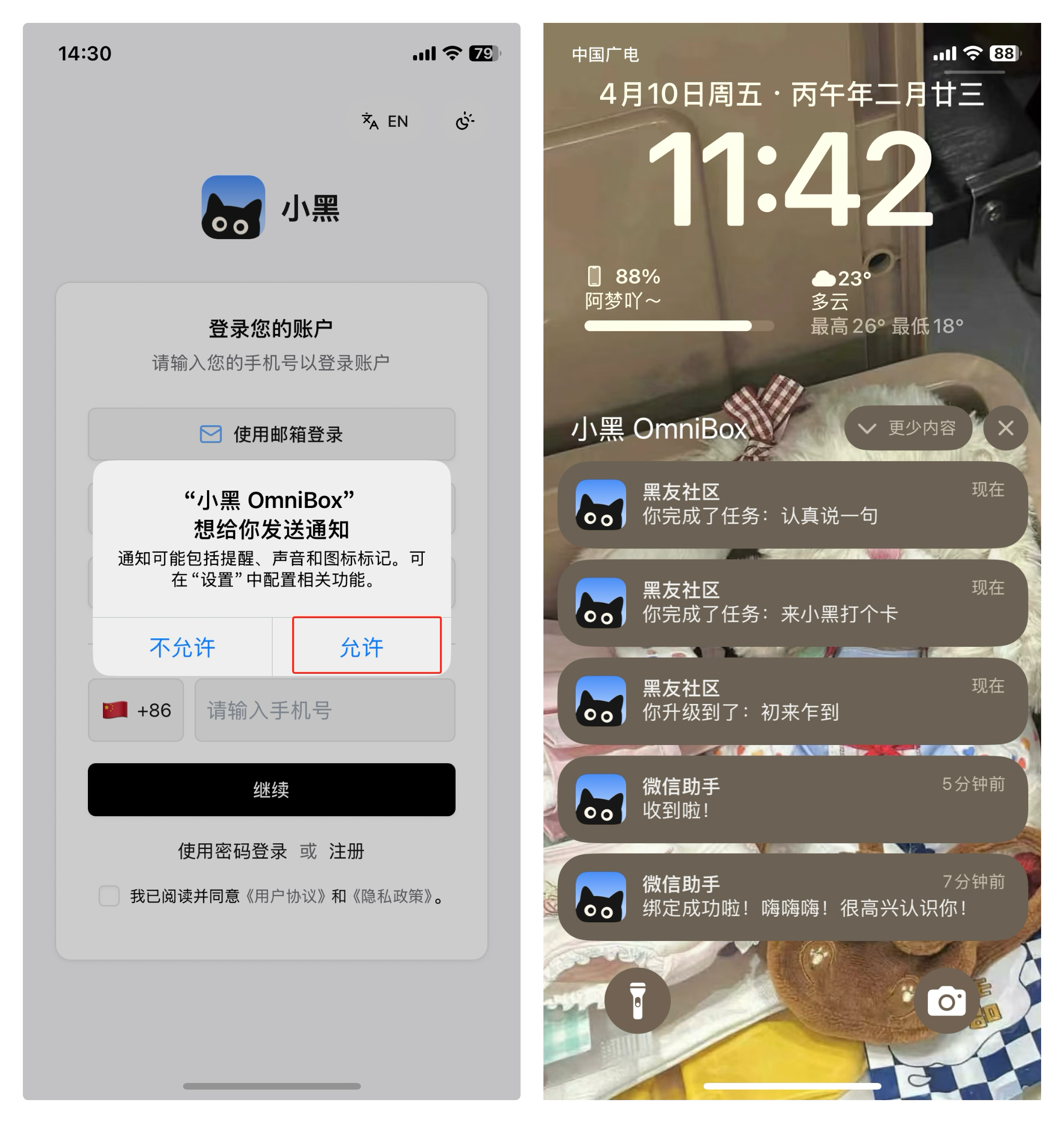
安装 小黑 OmniBox 移动端 App 后,进入 App ,选择 允许通知,即可在 App 里收到微信助手的回复通知(需要绑定 微信助手 )、社区通知(需要注册 小黑 OmniBox 社区 )、系统通知、营销活动、更新日志和问卷调研。
App 首页顶部的通知入口也可以进入 通知中心,集中查看未读消息、通知详情和历史通知。