

批量管理
批量管理可以帮您一次处理多个知识库资源。整理大量文件、调整文件夹结构、把多份资料一起加入对话时,不需要逐个打开资源操作。
批量管理目前在网页端左侧知识库目录中使用,支持文件、文件夹和智能文件夹的多选操作。
入口位置
在网页端左侧知识库目录顶部,点击 多选 图标即可进入批量管理模式。
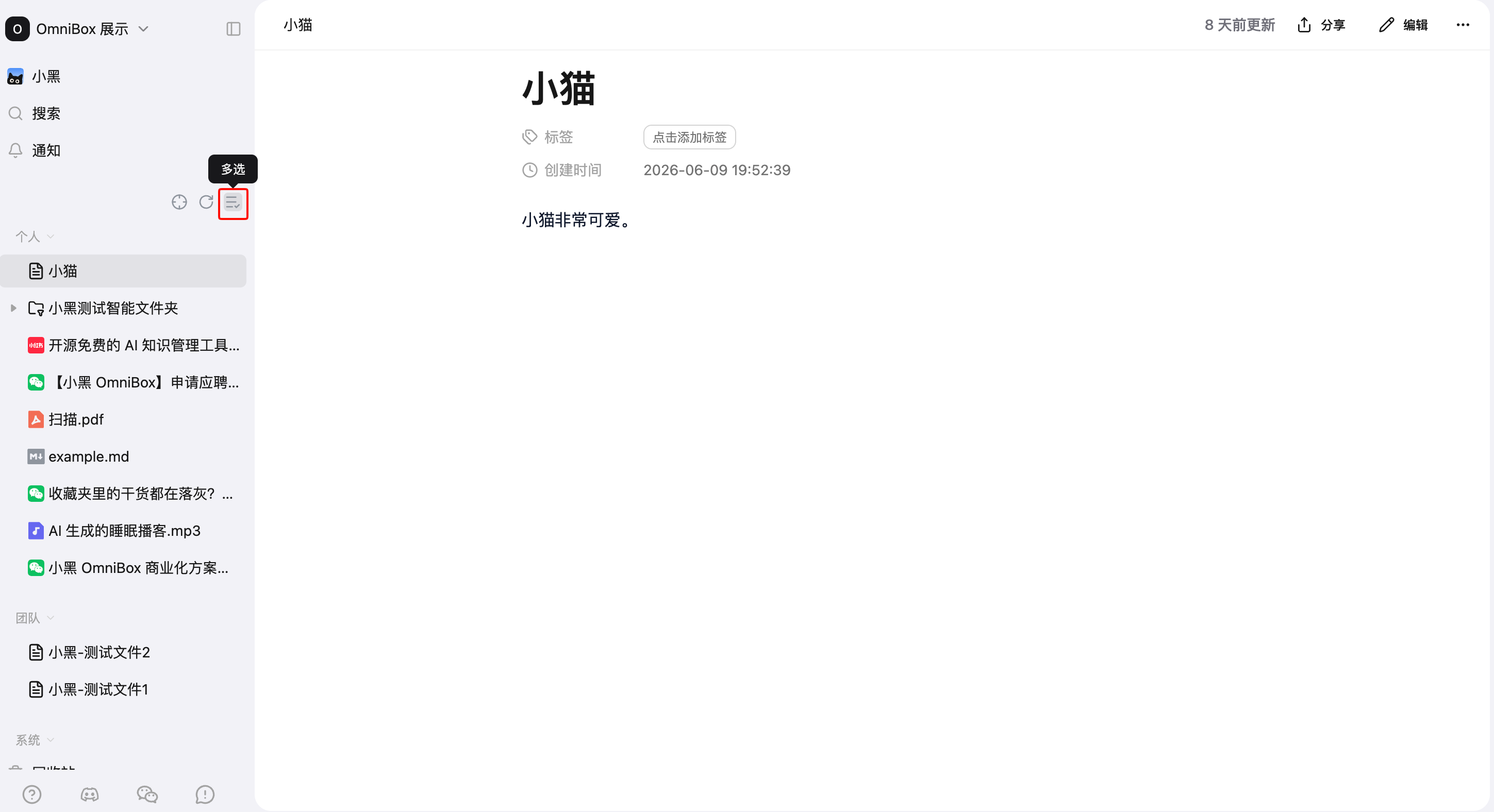
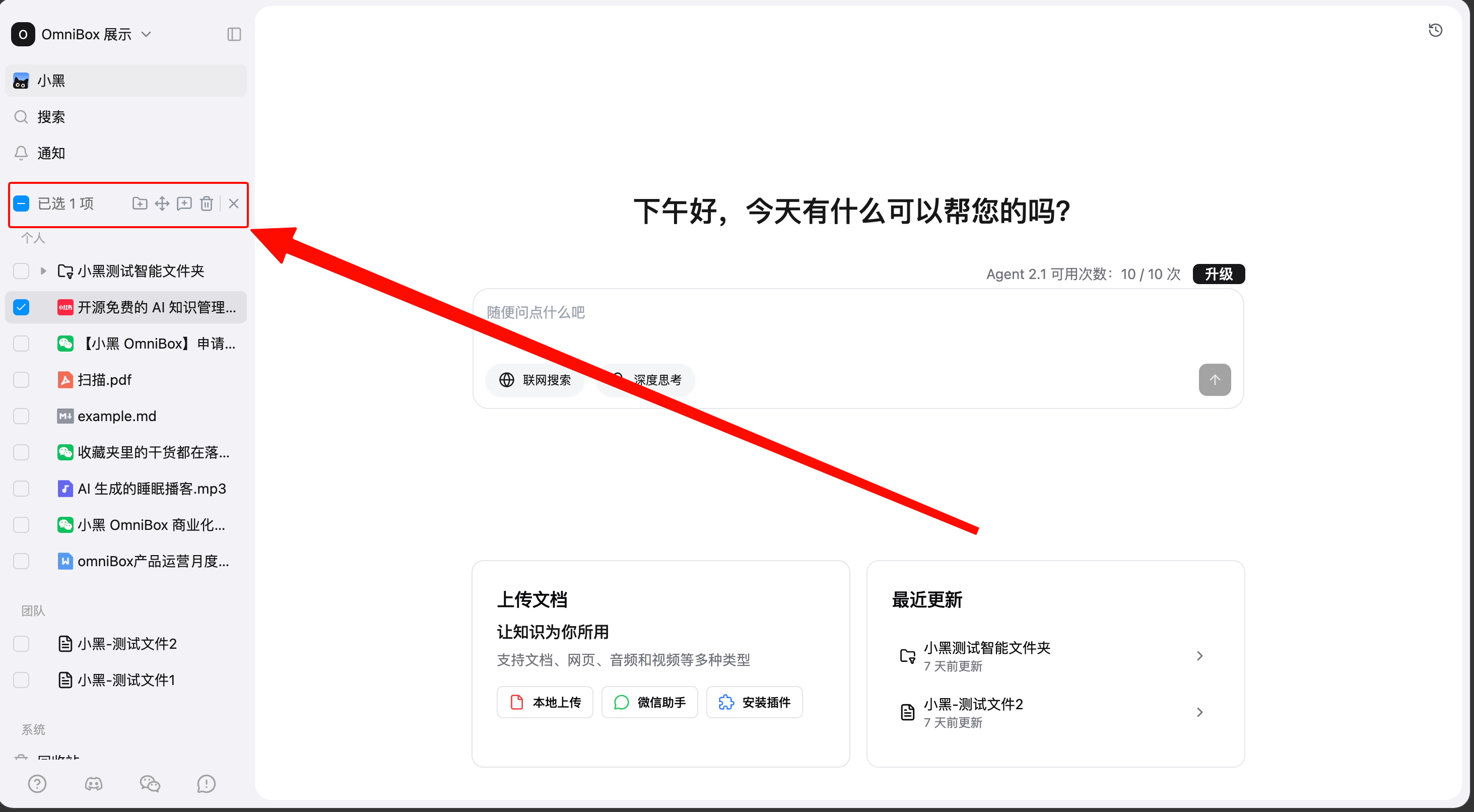
进入多选模式后,每个可选资源左侧会显示选择框。顶部工具栏会显示已选数量,并展示可用的批量操作按钮。
如果想退出批量管理,可以点击工具栏右侧的退出按钮,也可以按 Esc。
选择资源
进入多选模式后,您可以这样选择资源:
- 勾选单个文件或文件夹
- 勾选文件夹时,会按整个文件夹处理,包含文件夹内的资源
- 使用顶部的全选框,可以选择当前目录树中全部可选的资源
- 按住
Shift再点击资源,可以连续选择一段可见资源
智能文件夹中的子项不可直接选择。需要处理原始资源时,请到资源所在的普通文件夹中操作。
可以批量做什么
用所选资源创建文件夹
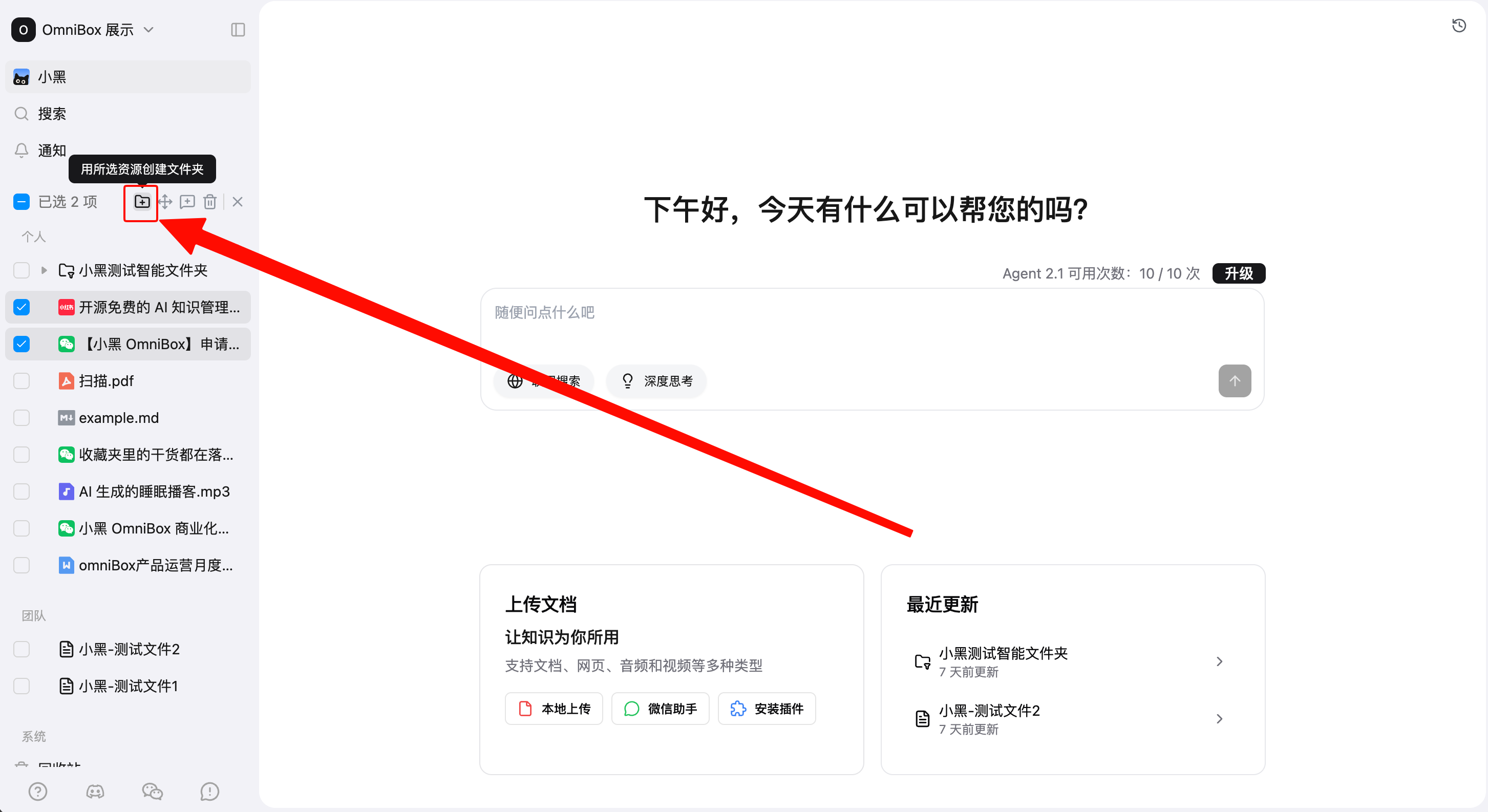
点击 用所选资源创建文件夹,输入文件夹名称,并选择新文件夹要放到的位置。
确认后,系统会创建一个新文件夹,并把已选资源自动移入该文件夹。
适合以下场景:
- 把分散的资料归到一个主题文件夹中
- 临时把多份材料打包成一个便于查找的目录
- 把一批待整理资源先收拢到同一个位置
请注意:
- 文件夹名称最多 128 个字符
- 如果目标位置已有同名资源,创建会失败
- 智能文件夹会置灰并提示不支持该操作
批量移动资源
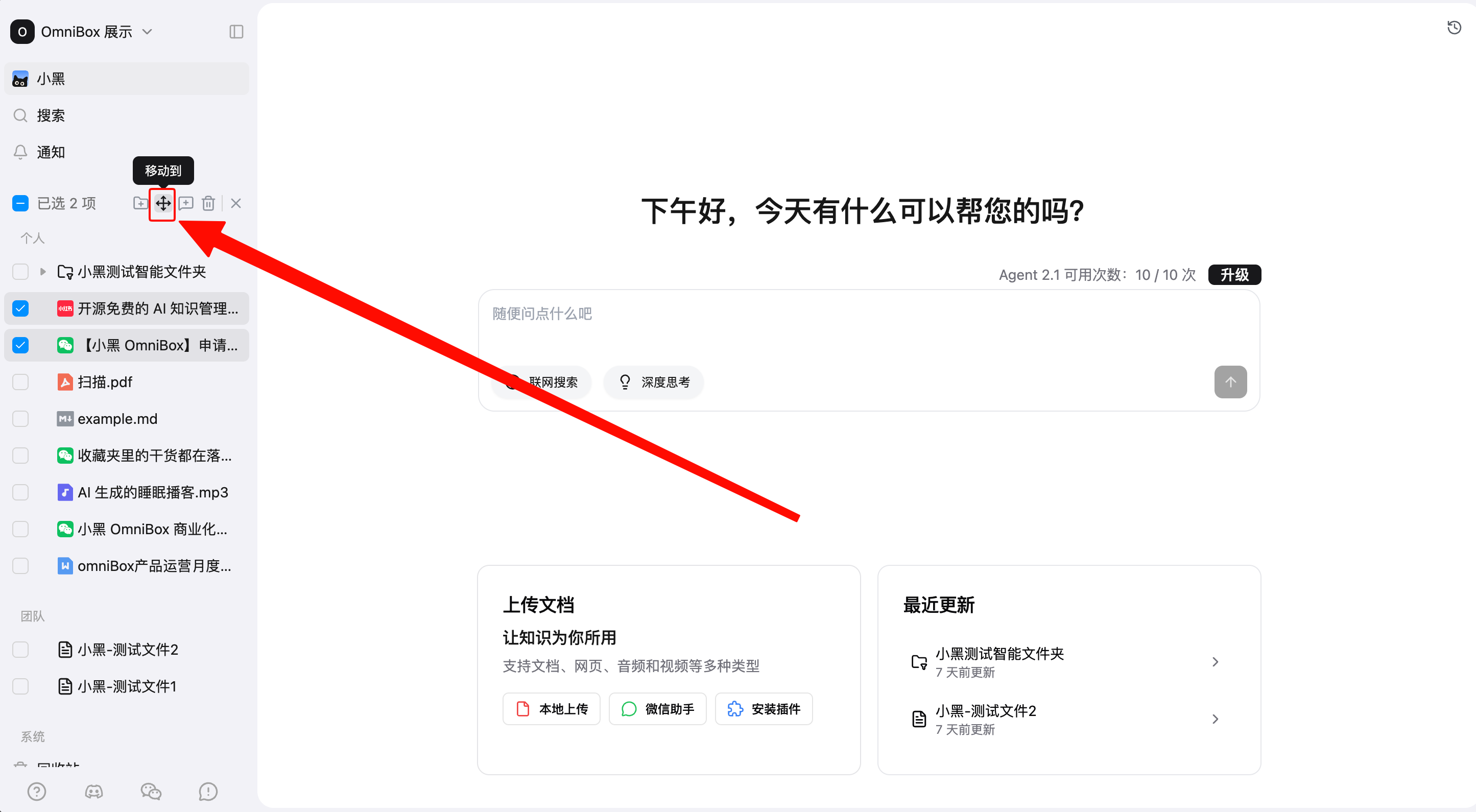
点击 移动到,选择目标文件夹后,系统会再次确认要移动的资源数量和目标位置。
确认后,所选资源会移动到目标位置。您也可以直接拖拽已选资源,把它们移动到目标文件夹。
移动时需要注意:
- 不能把资源移动到它自己或它的下级资源中
- 如果目标位置是只读的,无法移动到该位置
- 如果目标位置已有同名资源,对应资源不会被移动
- 智能文件夹不支持批量移动
添加所选资源到对话框
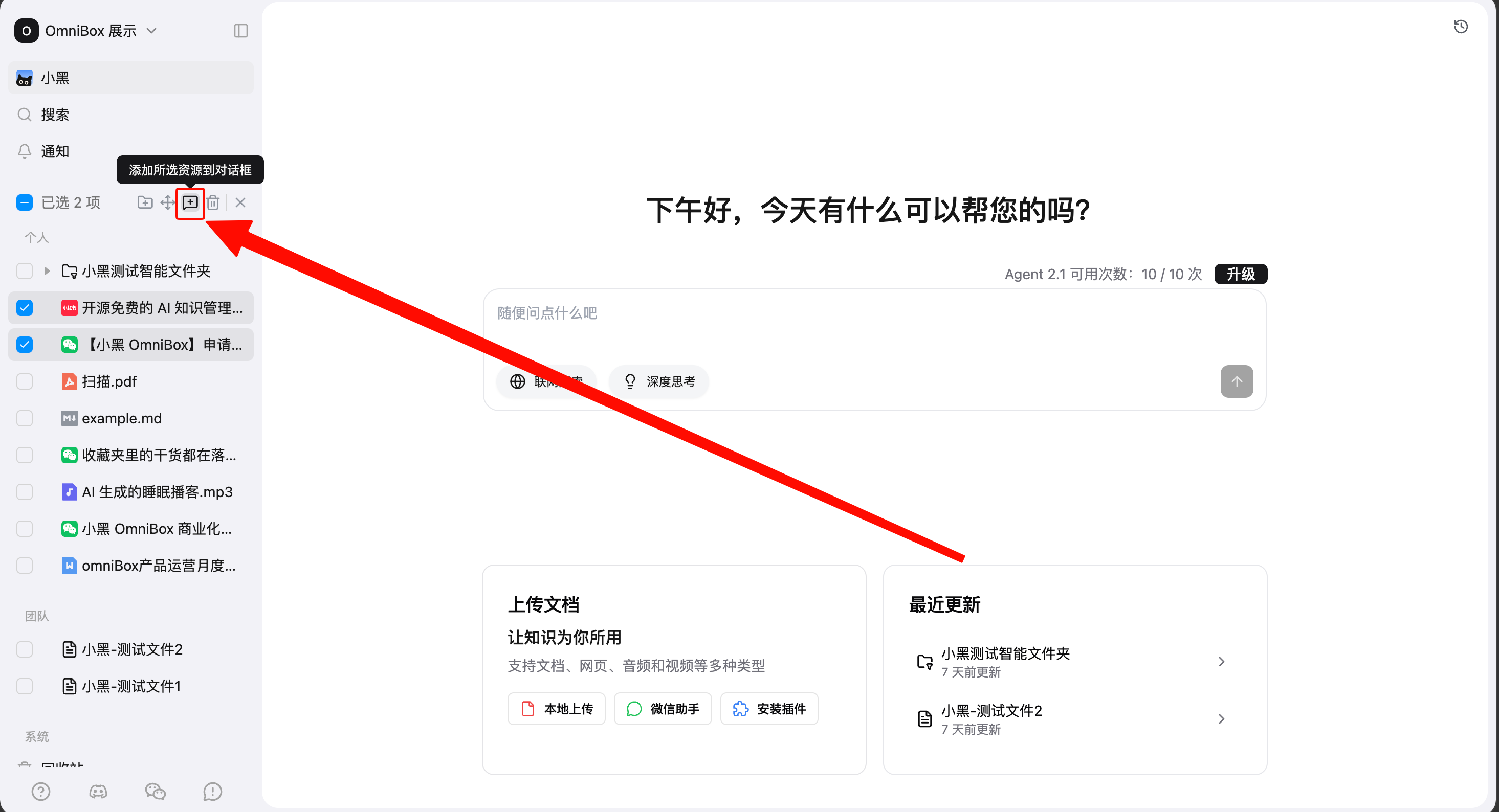
点击 添加所选资源到对话框,系统会把所选资源添加到 AI 对话框,并跳转到对话页面。
这个功能适合在提问前一次性选好资料,例如:
- 选中多份会议纪要,让 AI 帮您总结
- 选中一个项目文件夹,让 AI 基于项目资料回答问题
- 选中几份文档,让 AI 对比、提炼或生成写作素材
文件夹和智能文件夹也可以加入对话。加入文件夹时,AI 会按文件夹上下文理解其中的资料。
批量移动到回收站
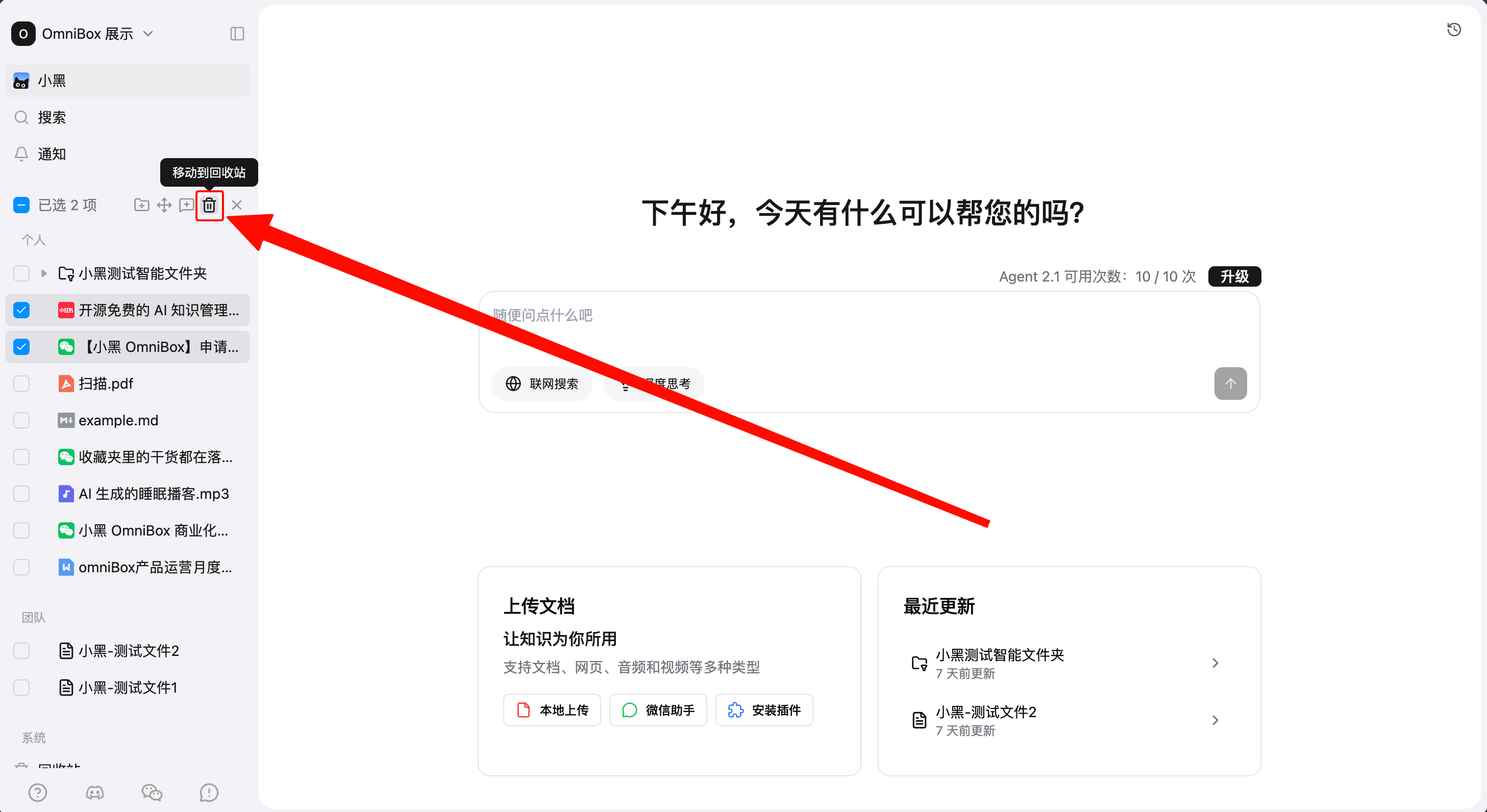
点击 移动到回收站,确认后即可把已选资源移入回收站。
如果选中的是普通文件夹,文件夹内的资源会一起移入回收站。
如果选中的是智能文件夹,移入回收站只会删除这个智能文件夹入口,不会影响智能文件夹中展示的原始资源。
资源移入回收站后,可以在回收站中找回。超过保留时间后,系统会自动删除。
权限和失败提示
批量管理会根据您对资源和目标位置的权限来执行操作。
- 有权限的资源会正常处理
- 没有权限的资源会被跳过
- 如果本次选择的资源都没有权限,批量操作会失败
- 如果只有部分资源失败,系统会提示成功和失败的数量
常见失败原因包括:
- 您对所选资源没有编辑权限
- 目标位置是只读的
- 目标位置存在同名资源
- 选择中包含暂不支持该操作的智能文件夹
常见操作
把多份资料整理到新文件夹
- 点击左侧目录顶部的
多选 - 勾选要整理的资源
- 点击
用所选资源创建文件夹 - 输入文件夹名称,选择放置位置
- 点击
创建
把多份资料移动到已有文件夹
- 进入
多选 - 勾选要移动的资源
- 点击
移动到,或直接拖拽已选资源 - 选择目标位置并确认
用多份资料开始一次 AI 对话
- 进入
多选 - 勾选要引用的文件、文件夹或智能文件夹
- 点击
添加所选资源到对话框 - 在对话页面输入问题进行问答
批量清理不需要的资源
- 进入
多选 - 勾选要清理的资源
- 点击
移动到回收站 - 确认操作
小提示
- 批量移动或批量创建文件夹前,建议先确认目标位置是否正确
- 删除智能文件夹不会删除其中展示的原始资源
- 如果批量操作后目录没有立即变化,可以刷新页面或重新展开对应文件夹