

智能搜索
智能搜索用于在当前空间内快速查找知识库资源。您可以输入关键词或自然语言描述,也可以通过筛选条件缩小范围,快速找到需要的文档、网页收藏、文件内容或音视频转写内容。
搜索结果会根据您在当前空间中的权限展示。只有您有查看权限的资源才会出现在搜索结果中。
功能亮点
- 关键词与语义搜索:可以输入标题、关键词,也可以输入一段自然语言描述来查找相关资源。
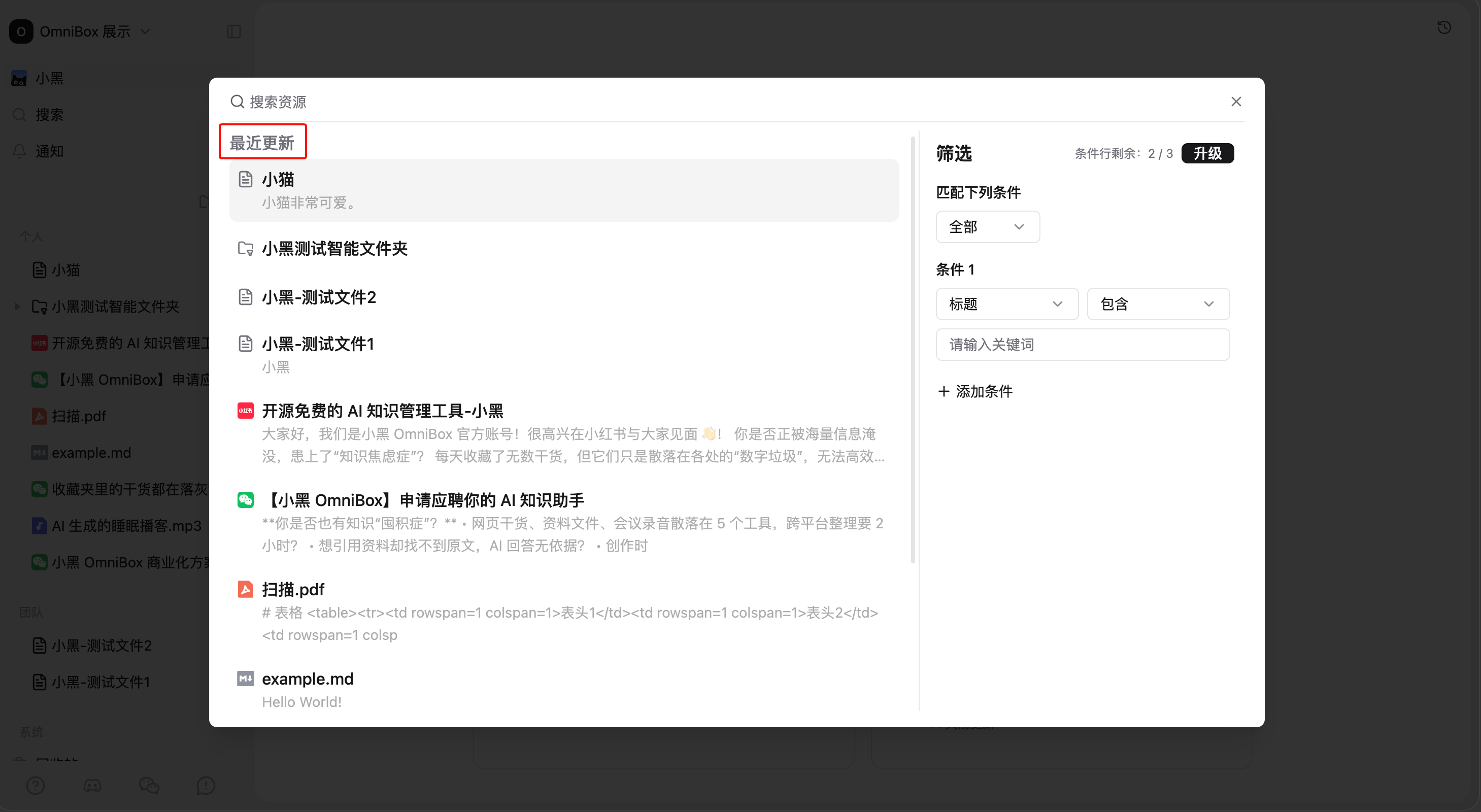
- 最近更新:未输入搜索内容时,会展示最近更新的资源,方便继续查看刚处理过的内容。
- 筛选条件:支持按标题、标签、网页链接、文件名称、正文、创建时间、更新时间筛选资源。
- 结果预览与跳转:搜索结果会展示标题、资源类型图标和正文摘要,点击后可直接打开资源。
- 快捷操作:支持快捷键打开搜索、新窗口打开结果、右键菜单和关闭搜索弹窗。
入口位置
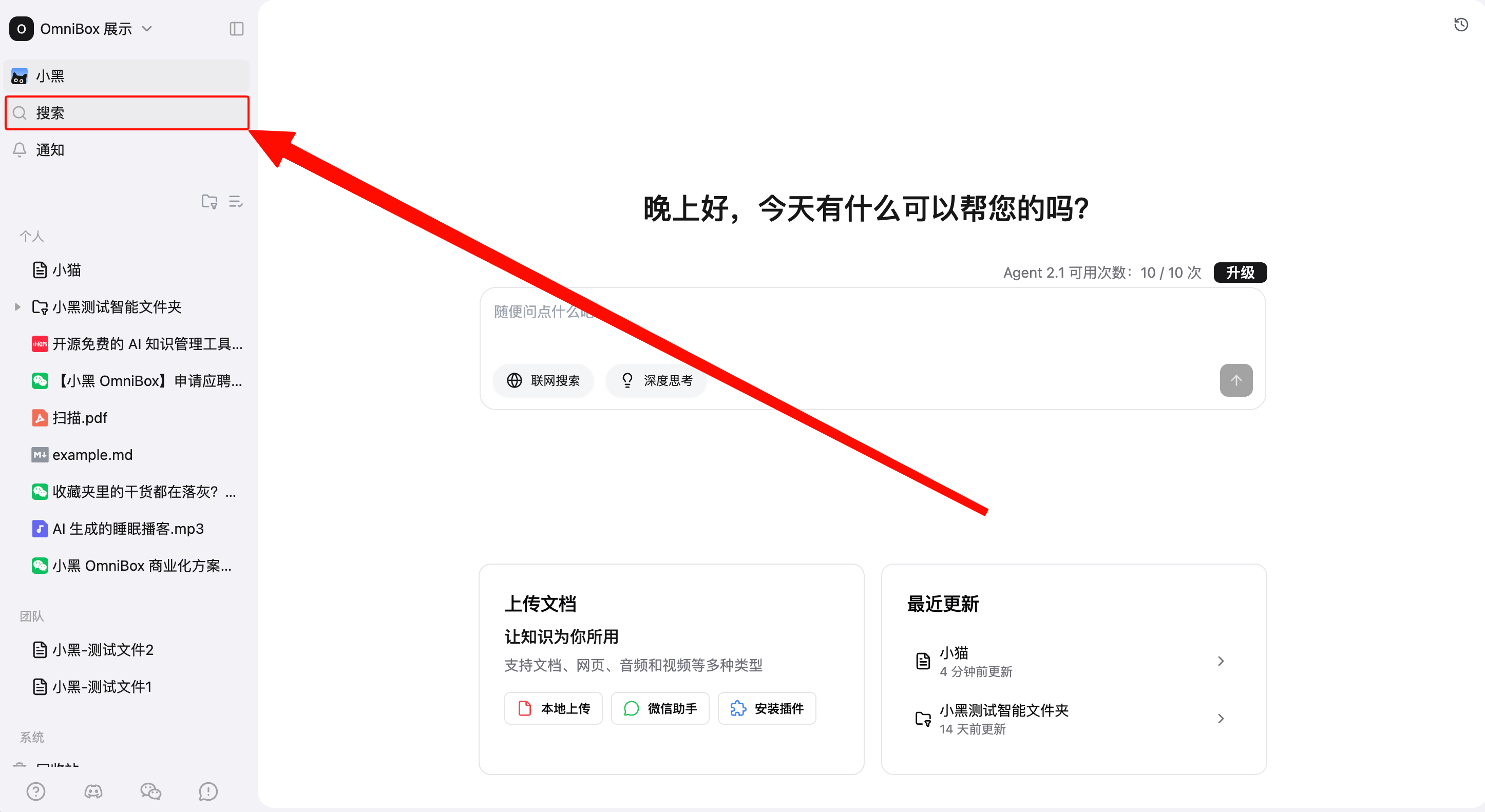
在网页端左侧导航栏,点击 搜索 即可打开搜索弹窗。
您也可以使用快捷键打开或关闭搜索:
- macOS:
Command + J - Windows:
Ctrl + J
打开搜索弹窗后,在顶部输入框中输入内容即可开始搜索。搜索会自动触发,不需要按回车。
移动端 App
在 小黑 OmniBox 移动端 App 首页,点击顶部的搜索图标,即可进入搜索页面。
移动端 App 同样支持关键词和自然语言搜索,也支持按标题、标签、网页链接、文件名称、正文、创建时间、更新时间筛选资源。未输入搜索内容且未设置筛选条件时,会展示 最近更新。
点击搜索结果后,文件会打开详情页;文件夹和智能文件夹会进入对应的资源列表。搜索资源内容时,移动端也会高亮匹配关键词,方便快速定位命中位置。
最近更新
当搜索框为空,并且没有设置筛选条件时,搜索弹窗会展示 最近更新。
这里会显示当前空间内最近更新的资源,适合快速回到刚上传、刚编辑或刚收藏的内容。
关键词与语义搜索
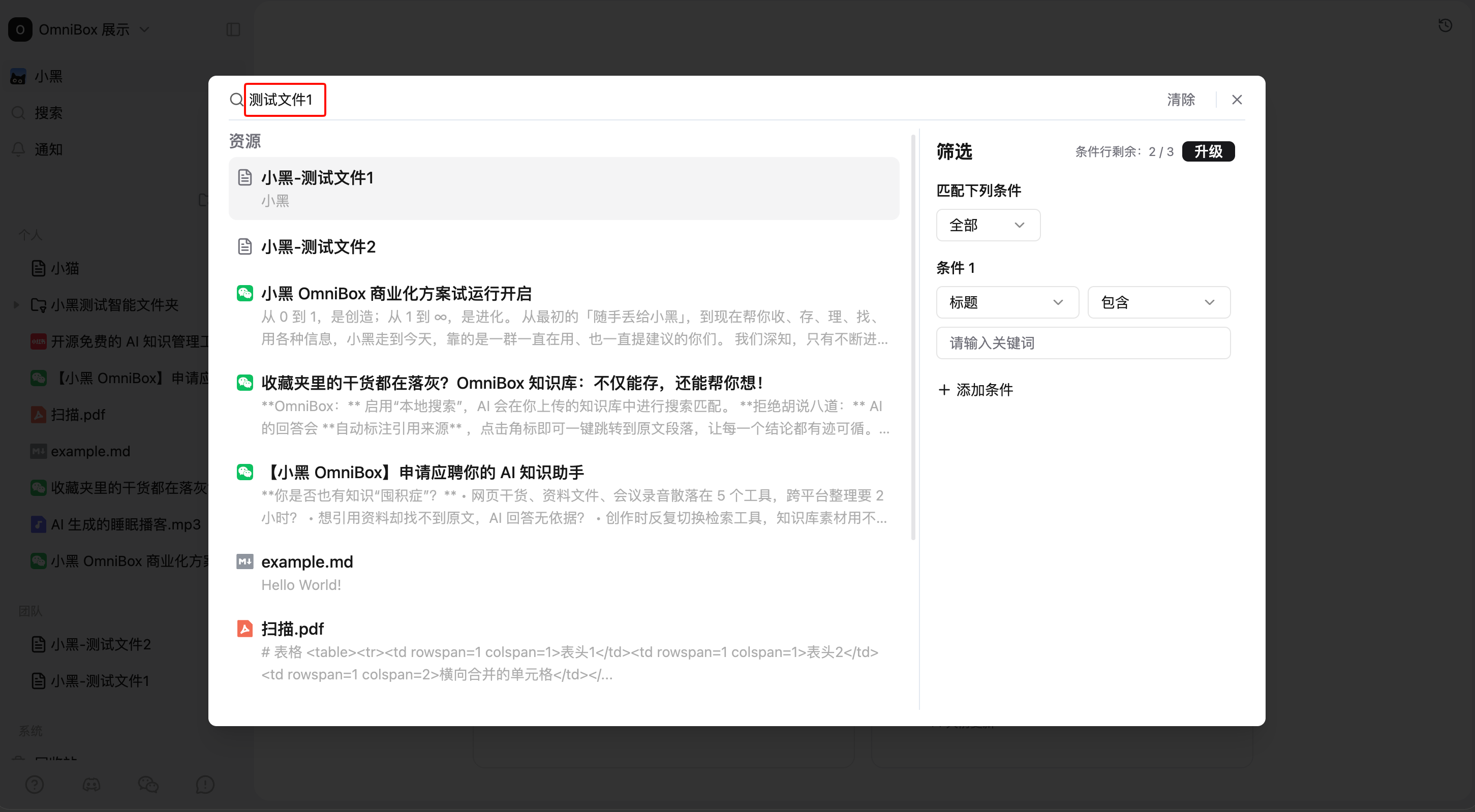
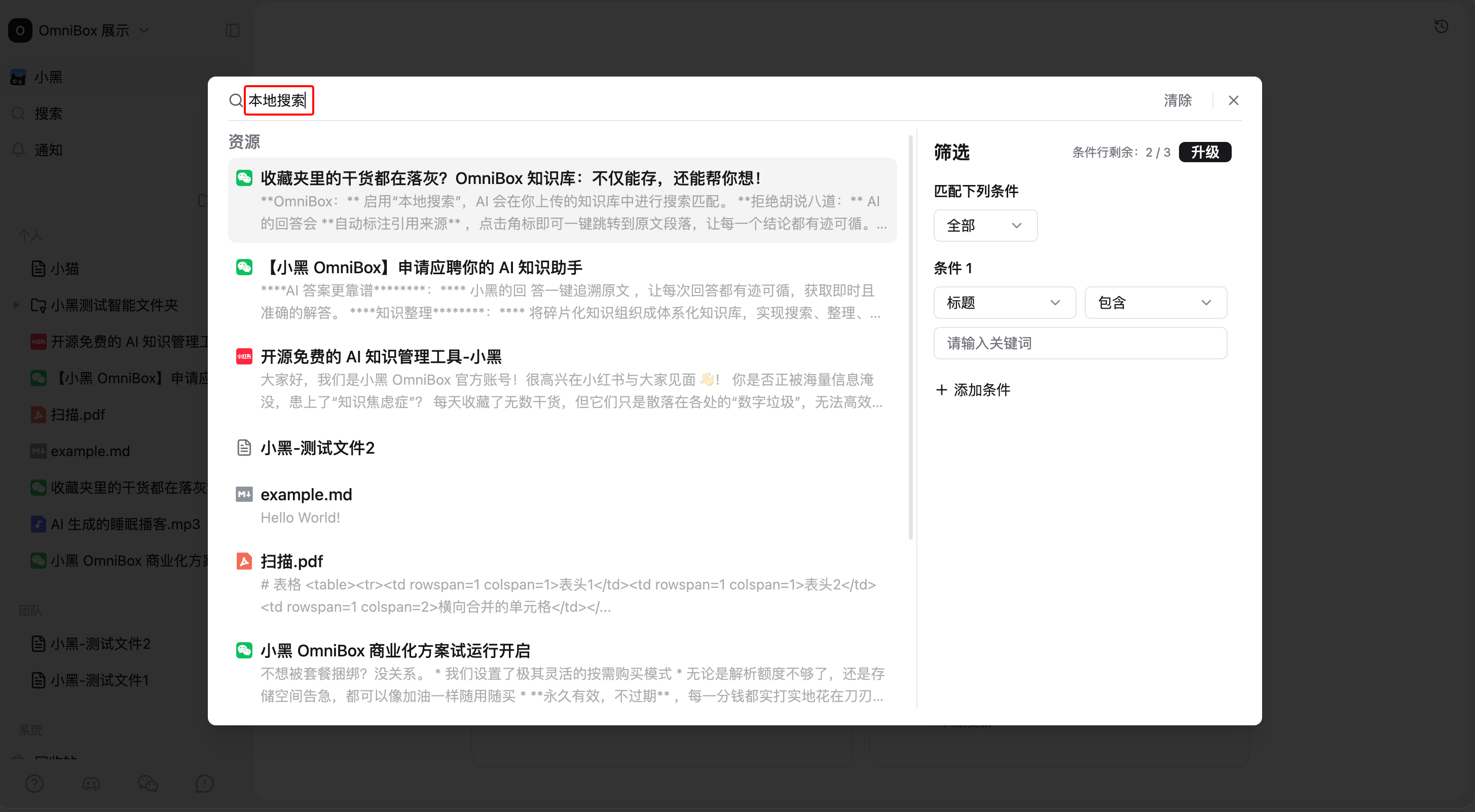
在搜索框中输入关键词、标题片段或自然语言描述,小黑 OmniBox 会在当前空间内查找相关资源。
您可以这样搜索:
- 记得标题时,输入标题中的一部分。
- 记得内容时,输入正文中的关键词。
- 只记得大概意思时,输入一段自然语言描述。
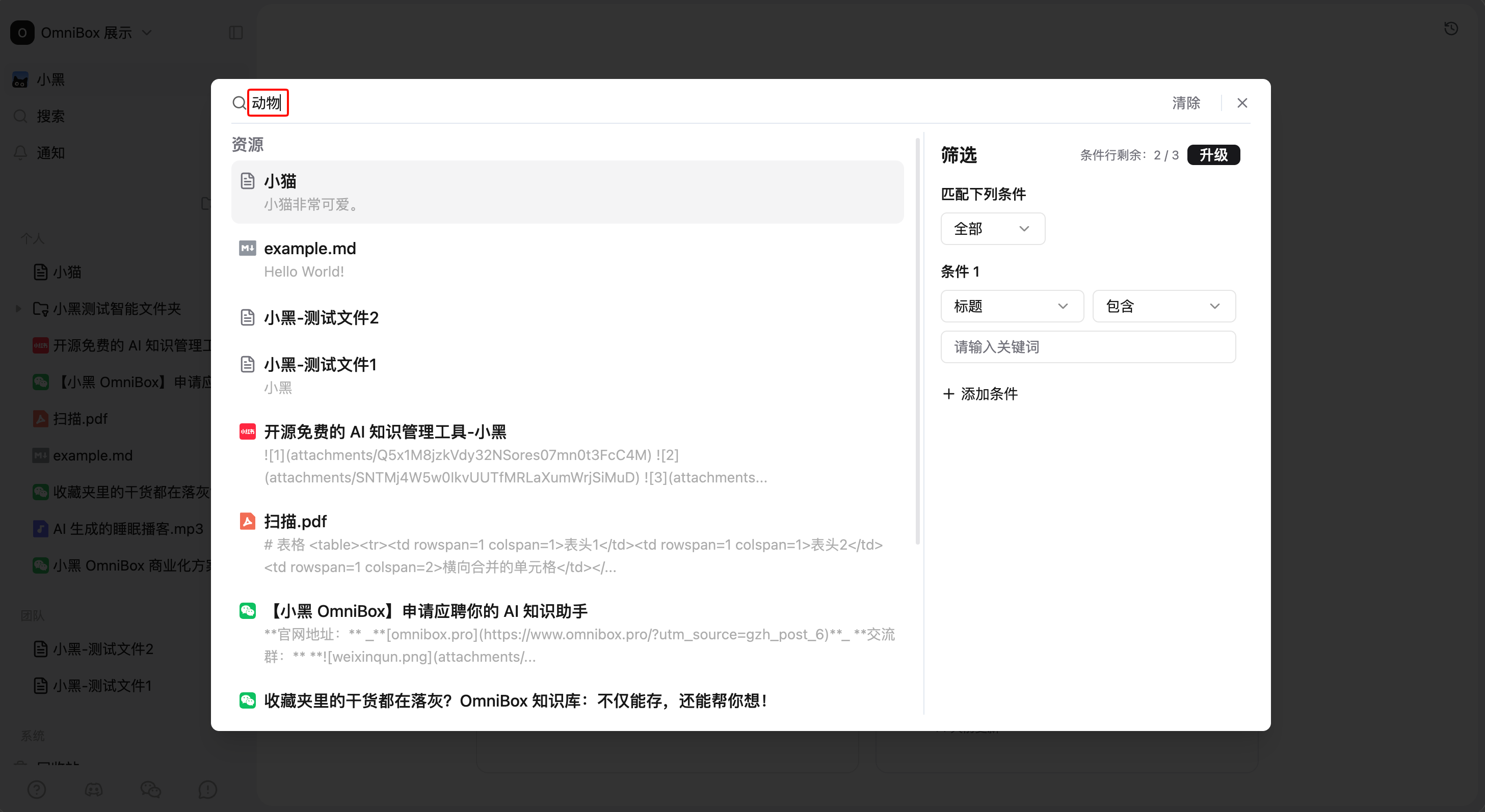
筛选条件
搜索弹窗右侧是筛选区域。您可以通过筛选条件缩小搜索范围,也可以不输入关键词,只用筛选条件查找资源。
筛选字段
目前支持以下字段:
标题:按资源标题筛选。标签:按资源标签筛选。网页链接:按网页收藏或链接资源的 URL 筛选。文件名称:按上传文件的原始文件名筛选。正文:按资源正文、转写内容、摘要等内容筛选。创建时间:按资源创建时间筛选。更新时间:按资源更新时间筛选。
条件关系
有多个筛选条件时,可以选择条件之间的关系:
全部:资源需要同时满足所有条件。任一:资源满足任意一个条件即可。
文本条件
标题、标签、网页链接、文件名称、正文支持以下关系:
包含不包含等于不等于为空不为空
时间条件
创建时间、更新时间支持以下关系:
最近不是最近早于日期晚于日期在范围内
基础版空间最多可添加 3 个筛选条件。高级版空间最多可添加 10 个筛选条件。
搜索结果
搜索结果会按资源展示,每条结果通常包含:
- 资源类型图标
- 资源标题
- 与搜索内容相关的正文预览
点击结果后,会打开对应资源。如果搜索词在正文中出现,资源页会自动滚动到首次命中的位置,并高亮对应文字,方便您快速定位上下文。
如果结果较多,向下滚动列表会继续加载更多结果。
搜索结果操作
在搜索弹窗中查看结果时,可以使用以下快捷操作提升检索效率:
- 点击结果:打开资源,并关闭搜索弹窗。
Command(Windows 是Ctrl)+ 鼠标左键点击:在新窗口打开资源。- 右键点击结果:唤起浏览器自带菜单。
- 点击
清除:清空当前搜索词和结果。 - 按
Esc:退出搜索。
关闭搜索弹窗后,搜索框输入内容和结果会保留。再次打开搜索时,仍会显示上次内容。
常见用法
找到刚更新的资料
- 打开搜索。
- 不输入关键词。
- 在
最近更新中点击要查看的资源。
按关键词查找资源
- 打开搜索。
- 输入标题、关键词或一句自然语言描述。
- 在结果中查看摘要,点击最相关的资源。
按条件筛选资料
- 打开搜索。
- 在右侧
筛选中设置条件,例如标签包含某个词,或更新时间在过去 7 天内。 - 如需更精确,可以继续添加条件,并选择
全部或任一。 - 点击结果打开资源。
在某类资料中继续搜索
- 先设置筛选条件,例如
标签包含“会议纪要”。 - 再输入关键词,例如“预算”。
- 系统会在满足条件的资源中继续搜索关键词相关内容。
小提示
- 搜索范围是当前空间,不同空间的资源需要切换空间后再搜索。
- 搜索结果只会展示您有权限查看的资源。
- 如果刚上传或刚修改的资源没有立刻出现在搜索结果中,可以稍等片刻后再试。
- 如果不确定关键词,可以先用更自然的描述搜索,再用筛选条件缩小范围。