

AI 问答 & 写作
OmniBox AI,是基于大语言模型与个人知识库联动的智能交互工具,聚焦解决用户在 日常学习、工作、生活中的通用信息查询与问题解决需求 ——无需切换多平台搜索,无需面对碎片化信息筛选等难题,通过自然语言对话即可获取精准、易懂的通识类答案,同时可结合已收藏的知识内容,让回答更贴合用户的个性化需求。
AI 问答
新建对话
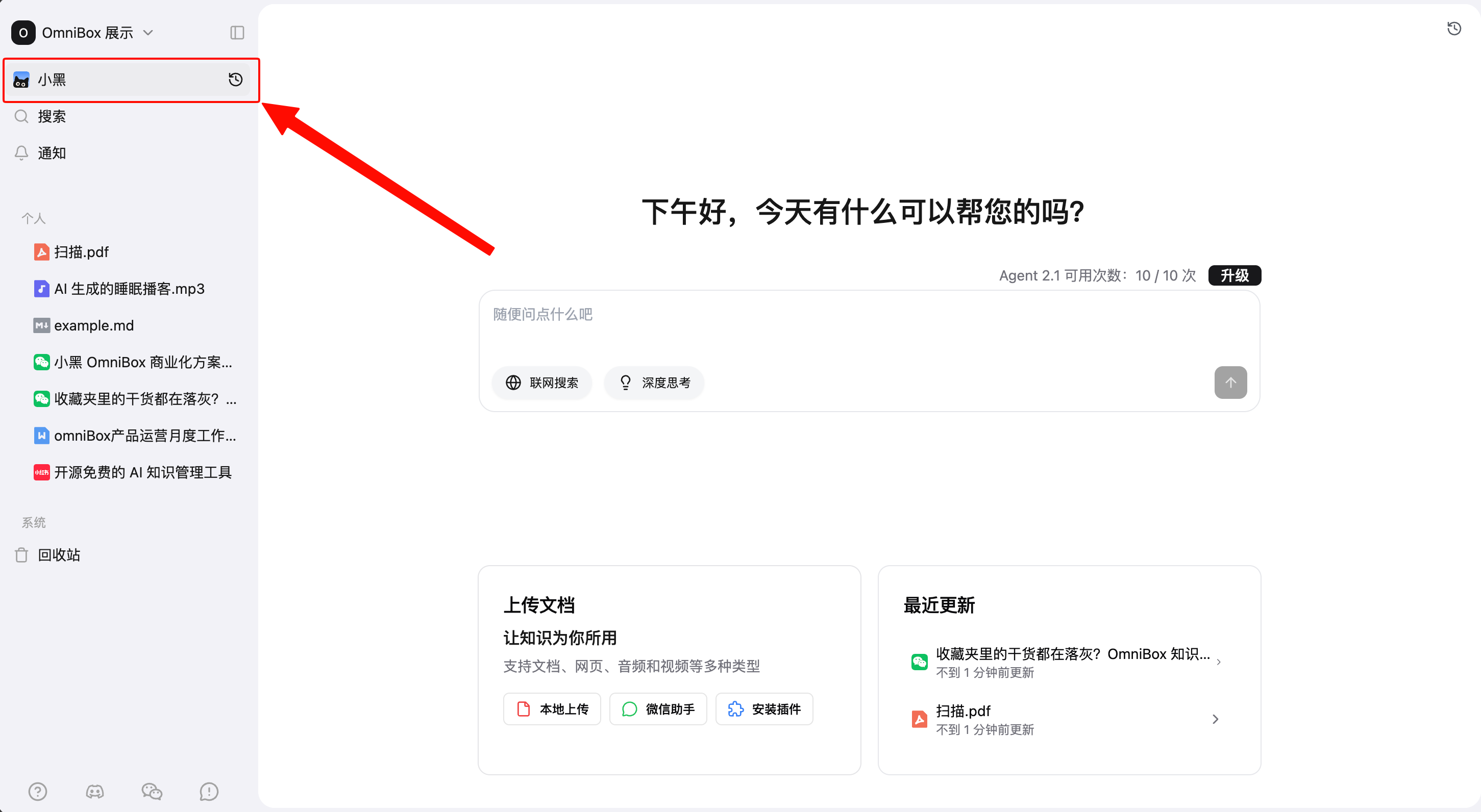
点击左侧导航栏 小黑 即可进入问答页面。
知识库问答
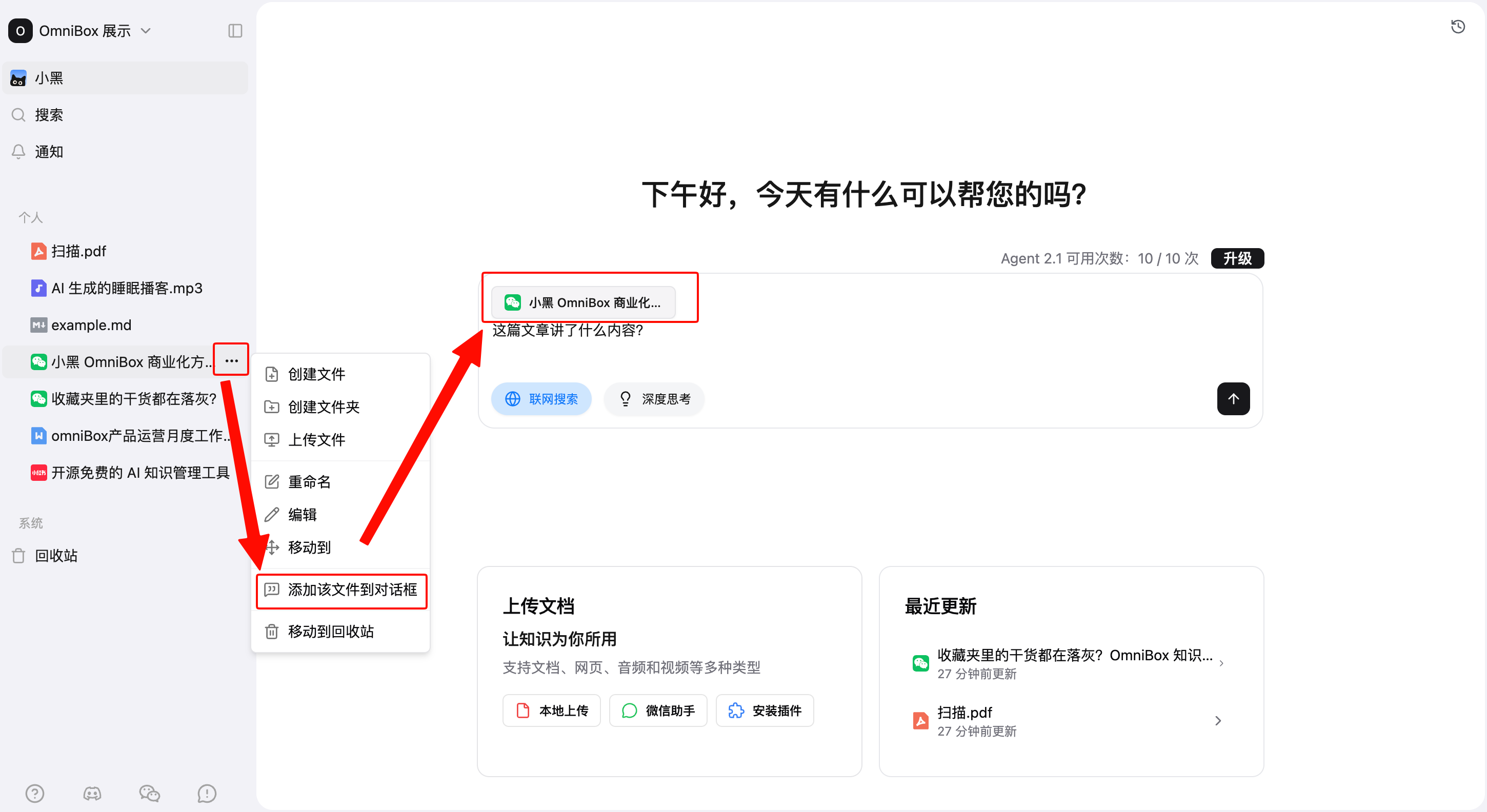
在该页面,会默认启用 本地搜索 进行问答(无需手动选择),OmniBox AI 会在现有知识库内进行搜索匹配,寻找相关的资源并回答。
此外也支持添加指定的资源作为搜索问答的上下文,右击对应的资源,点击 添加该文件到对话框 即可,用户可以选择 单个或多个资源 进行问答。
联网搜索
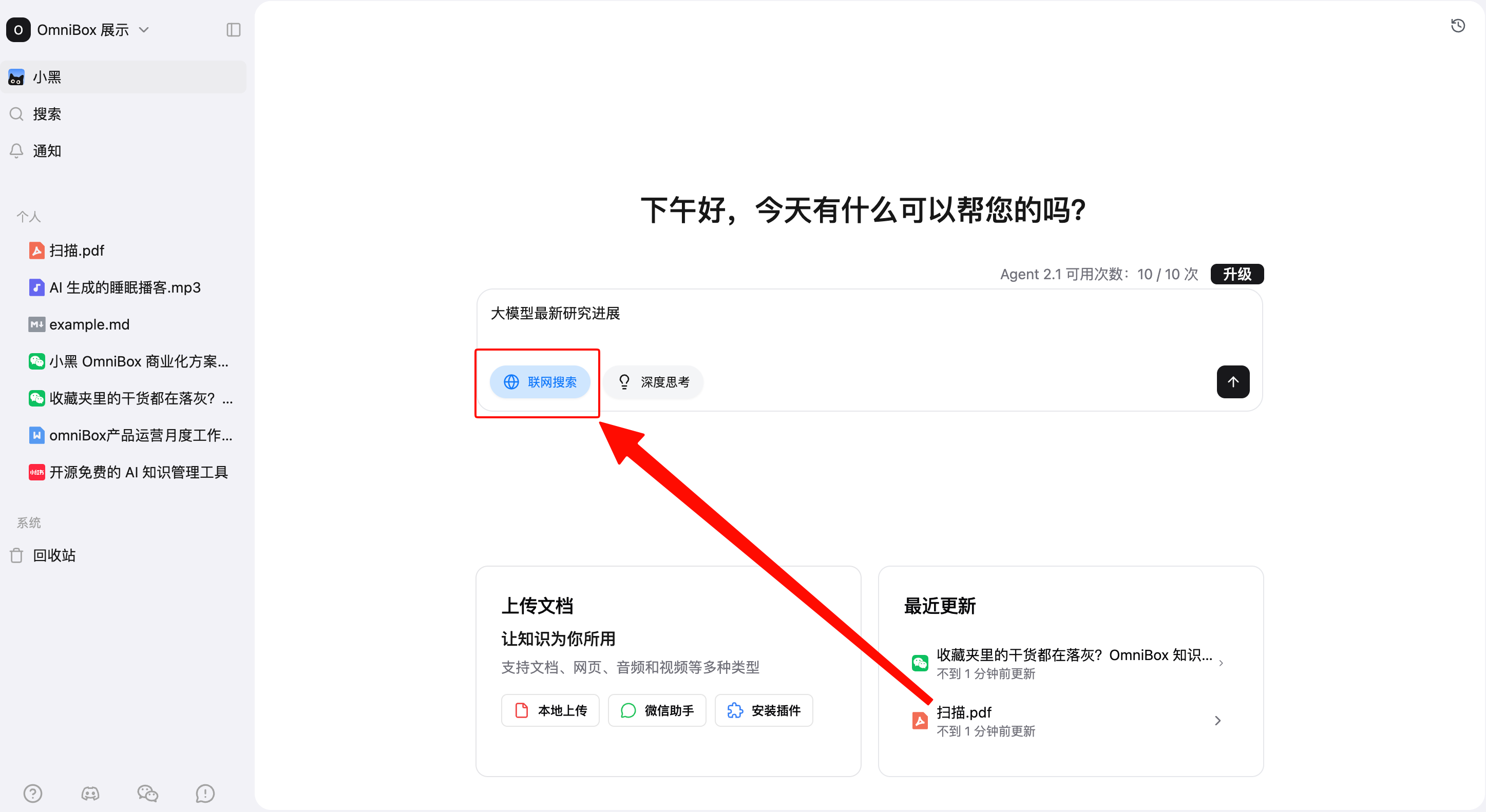
当您想搜索最新资讯、行业动态、实时数据等实时性的问题时可以点击 联网搜索 按钮,再输入您的问题进行提交。
回答与引用
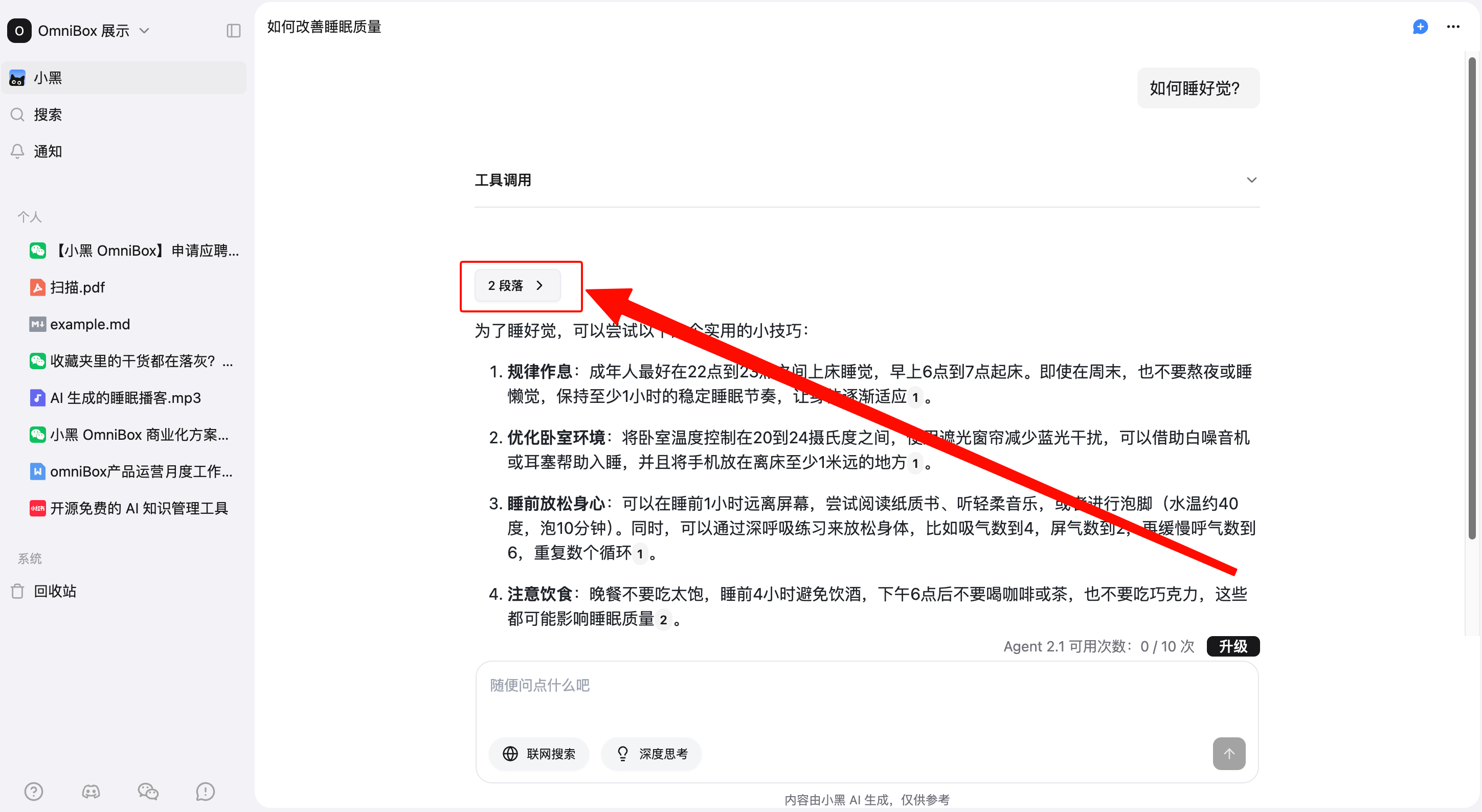
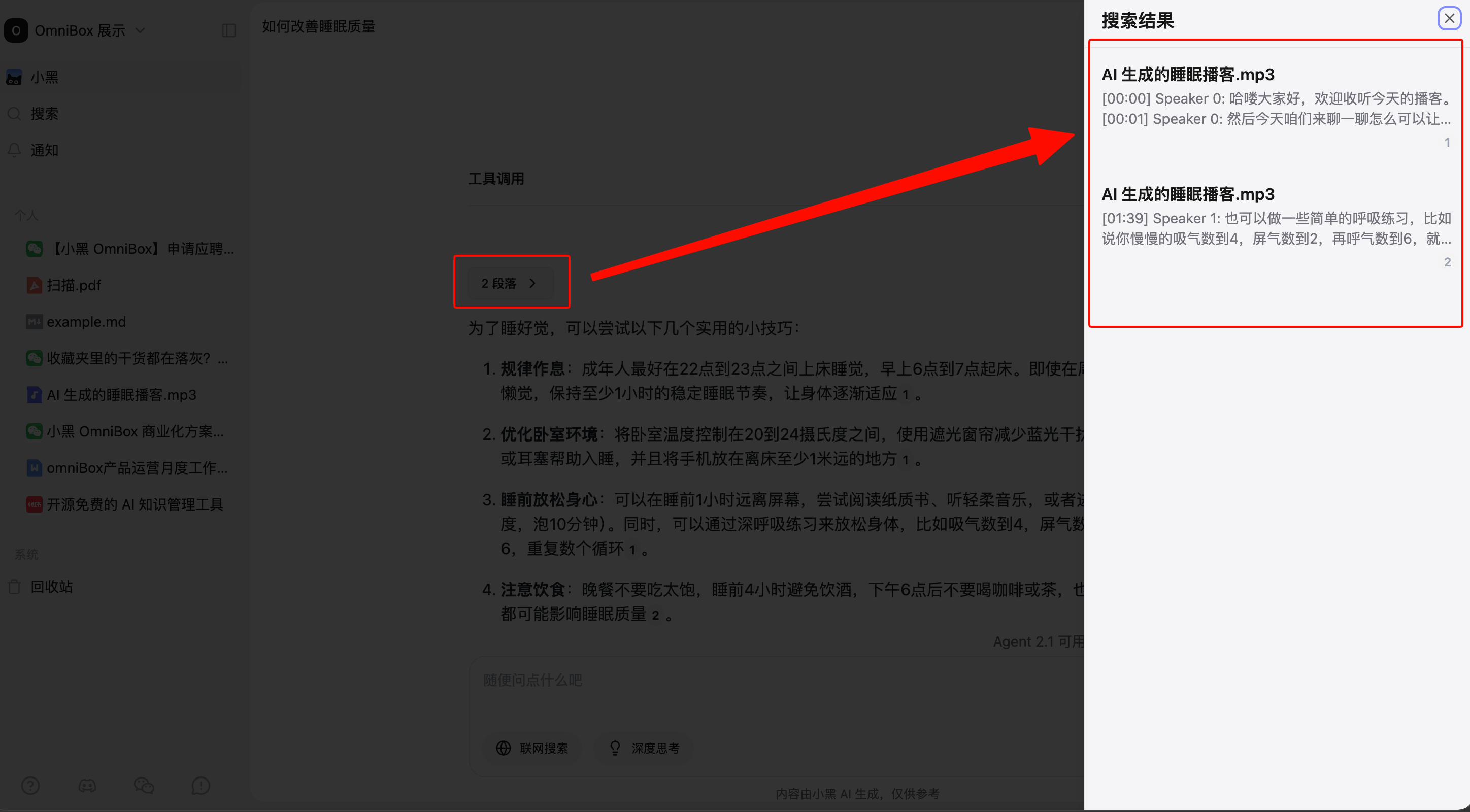
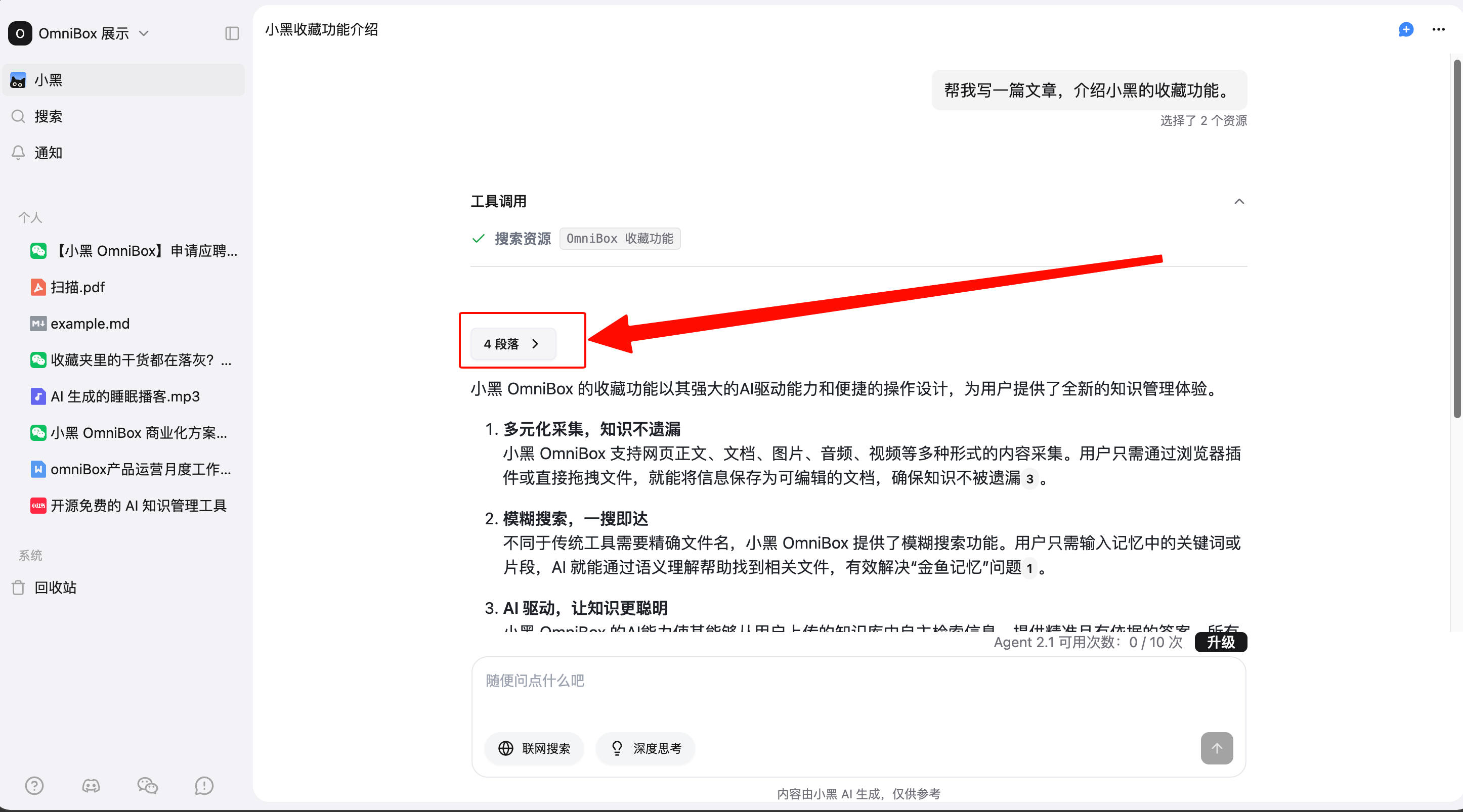
在启用知识库或联网搜索后,输入问题进行发送,AI 会根据用户的问题 自主决策是否要进行搜索,进行搜索匹配,寻找相关的文档,并生成有引用来源的回答,点击 段落 按钮,右侧会展示所有相关的知识库文档列表,包含文档名称、部分文档信息。
对话过程与导航
Agent 1.1 支持 OmniBox AI 的 基本对话功能。
编辑消息
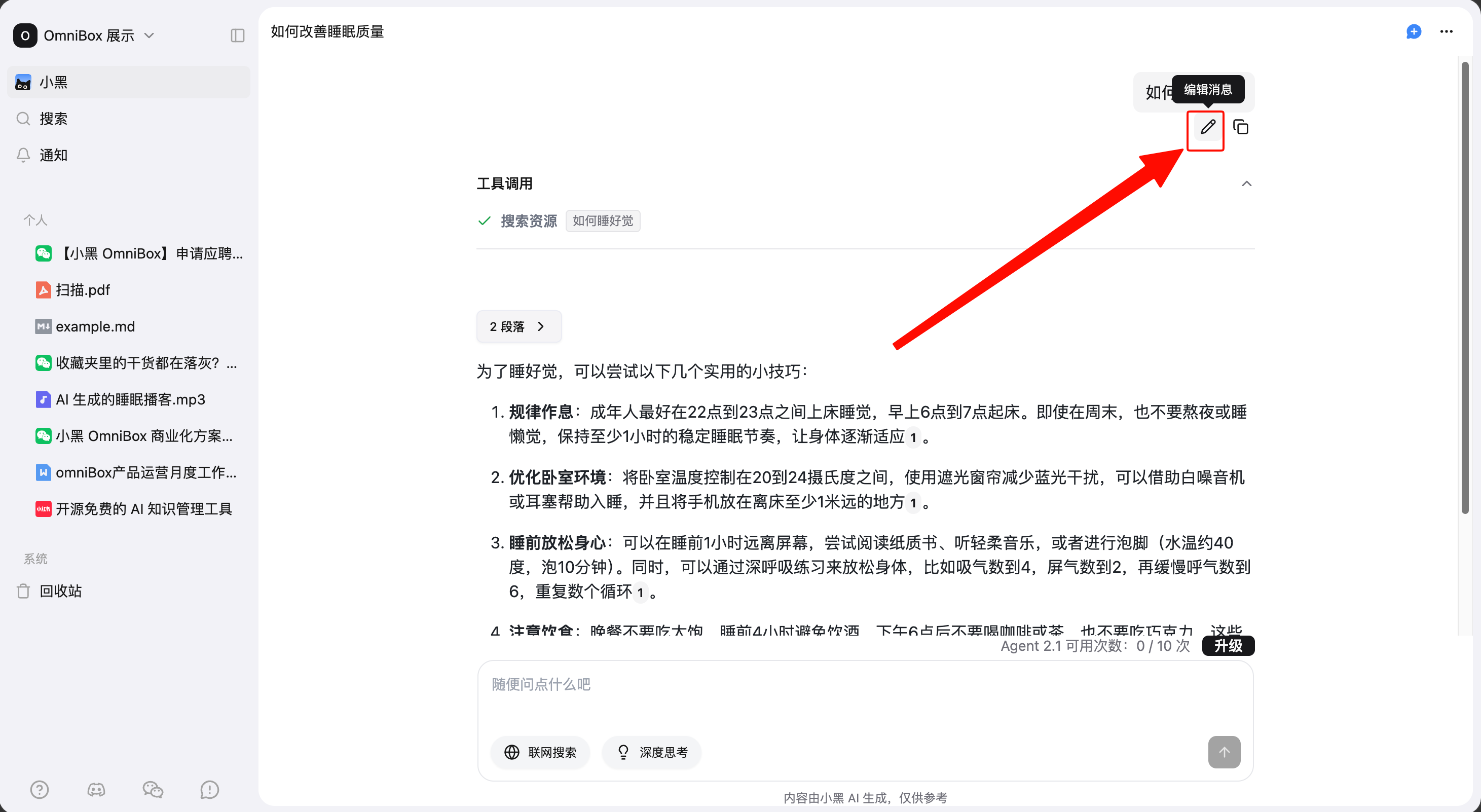
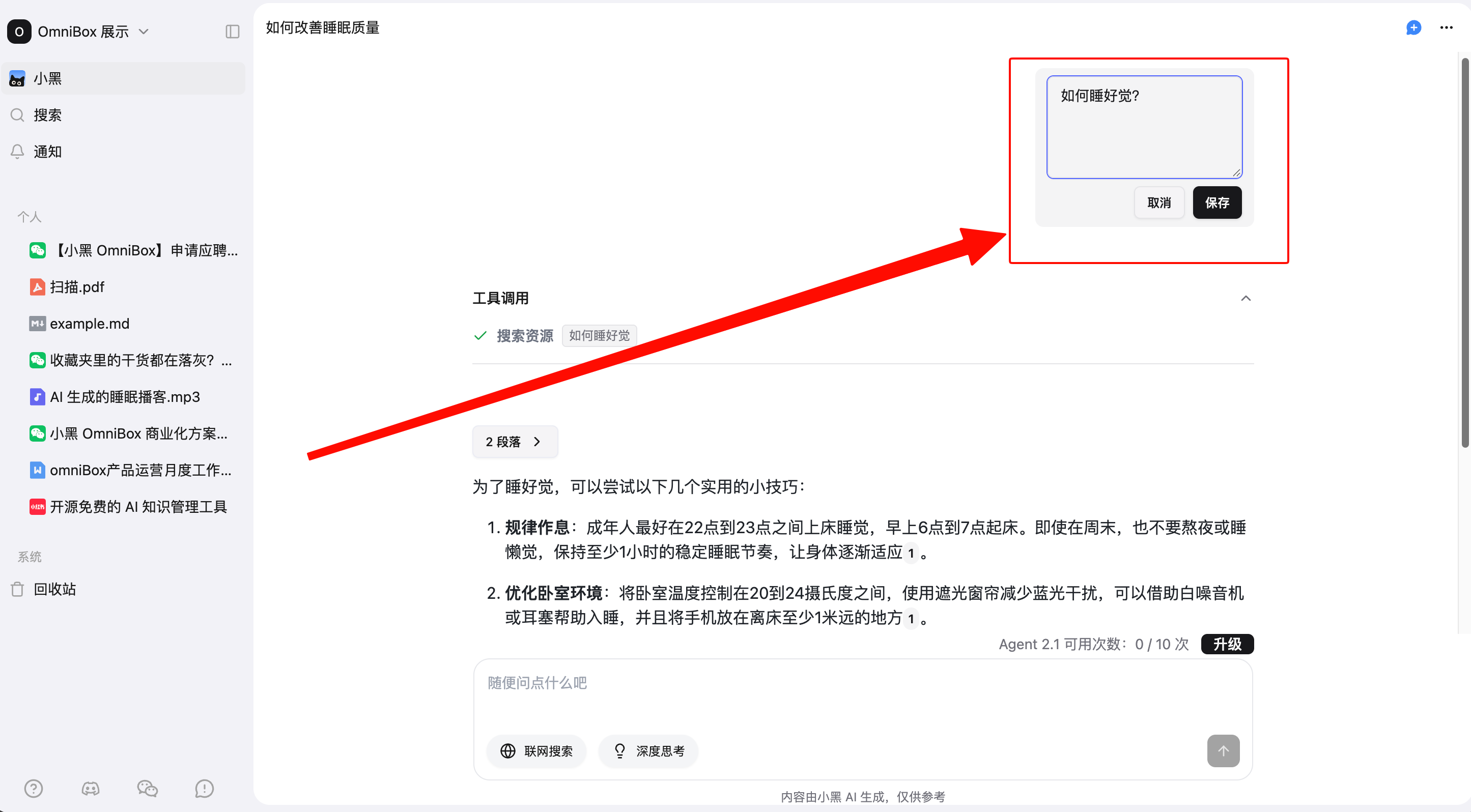
将鼠标悬浮在已经发送的消息下方,点击 编辑消息 按钮,即可对已经发送的消息进行编辑,保存 后即可回答新的问题。
复制消息
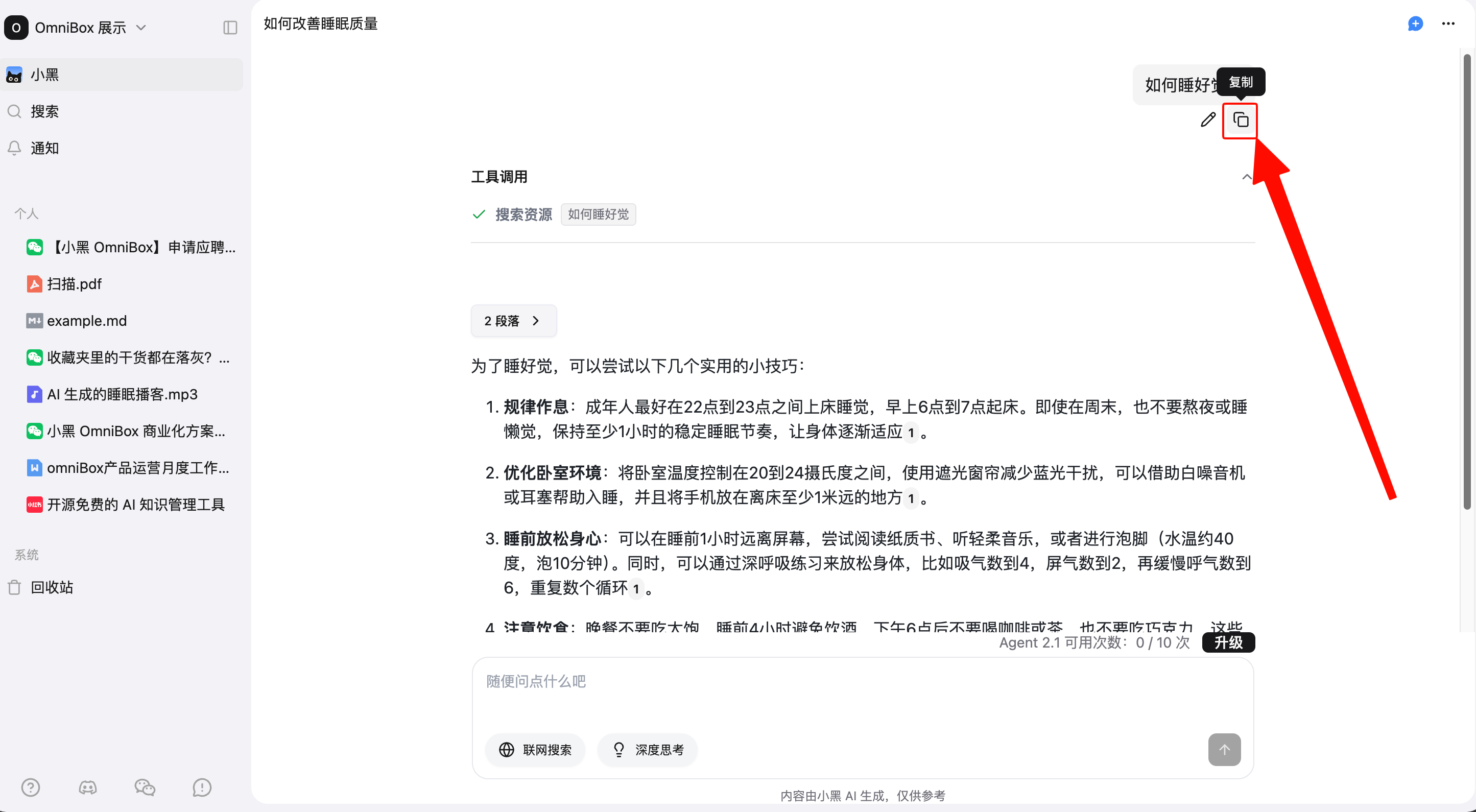
将鼠标悬浮在已经发送的消息下方,点击 复制 按钮,即可复制消息。
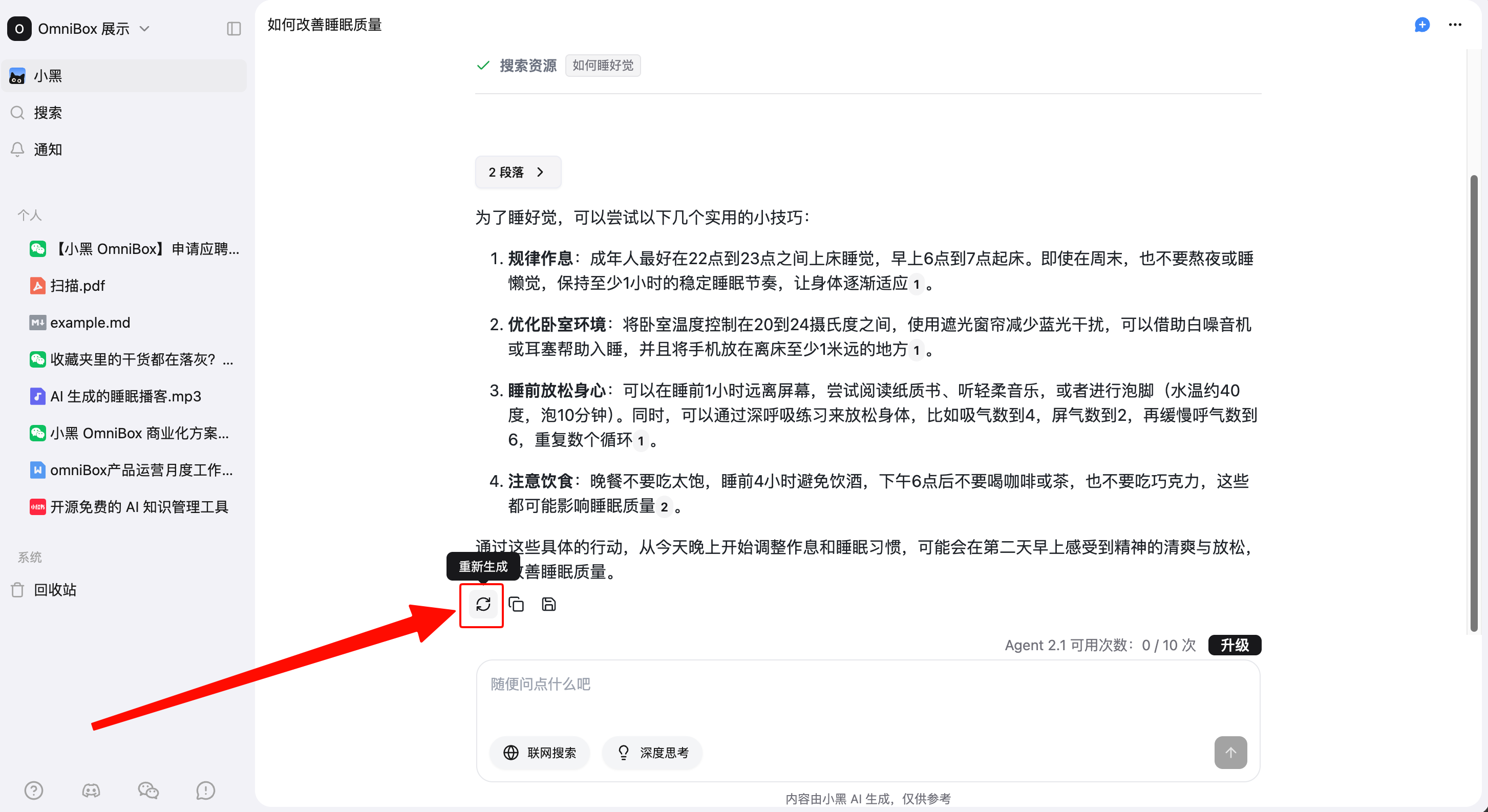
重新生成回答
点击回答下方的 重新生成 按钮,即可让 AI 重新生成回答。
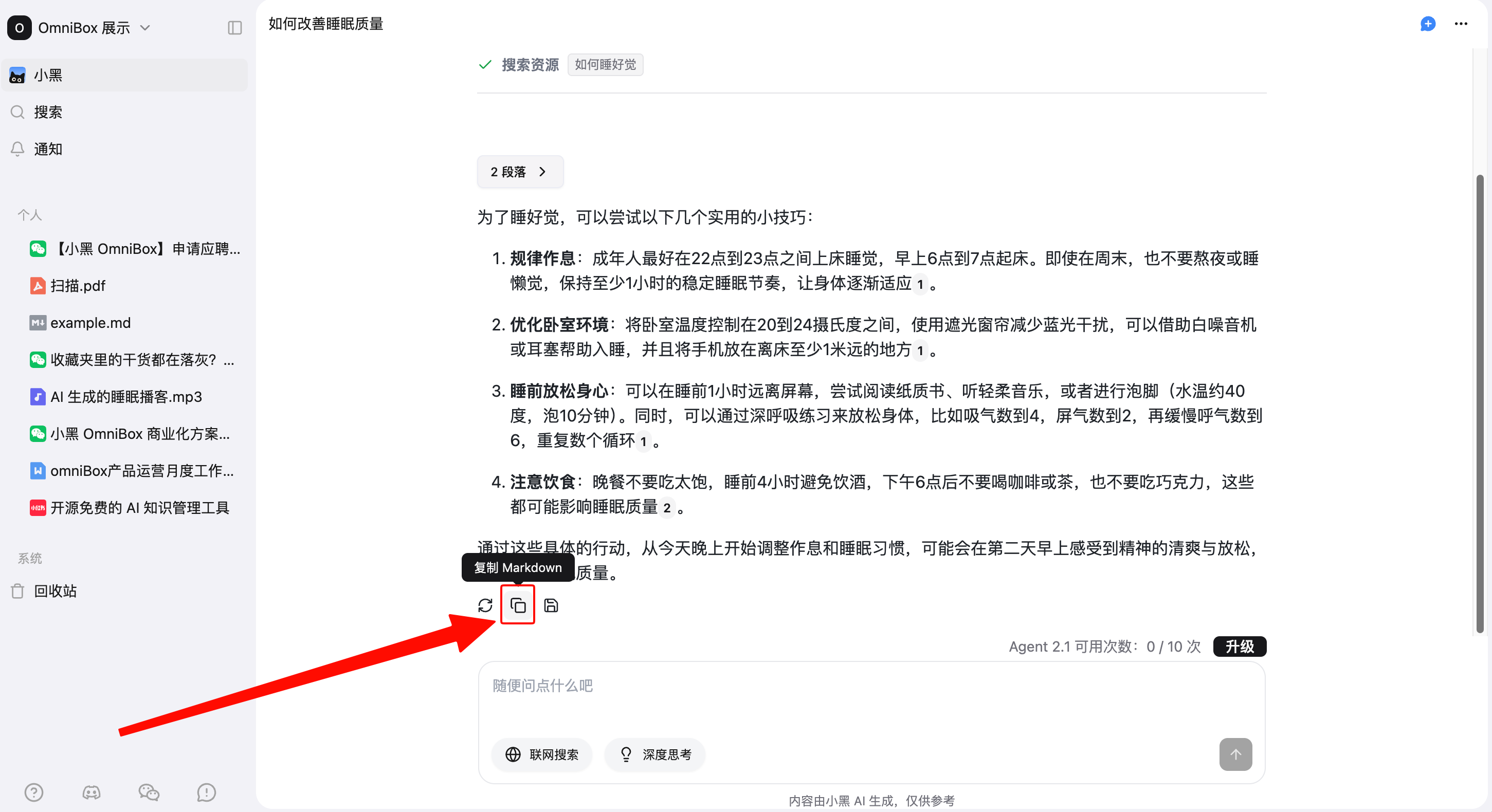
复制回答
点击回答下方的 复制 Markdown 按钮,即可将回答复制为 Markdown 格式。
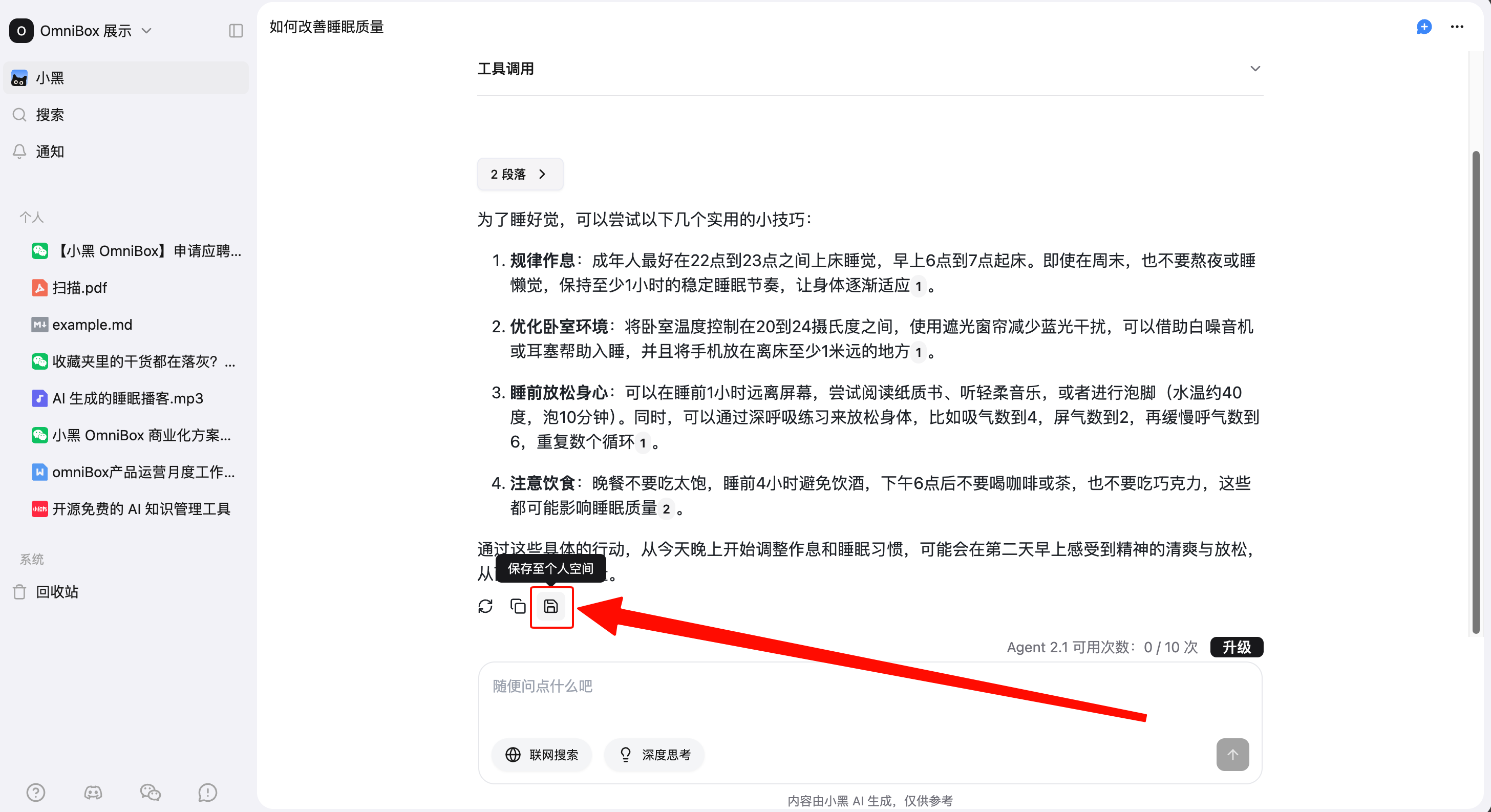
将回答保存至知识库
点击回答下方的 保存至个人空间 按钮,即可将回答的内容保存到知识库,方便后续查阅。
AI 写作
在对话框中输入需求,即可进行写作。
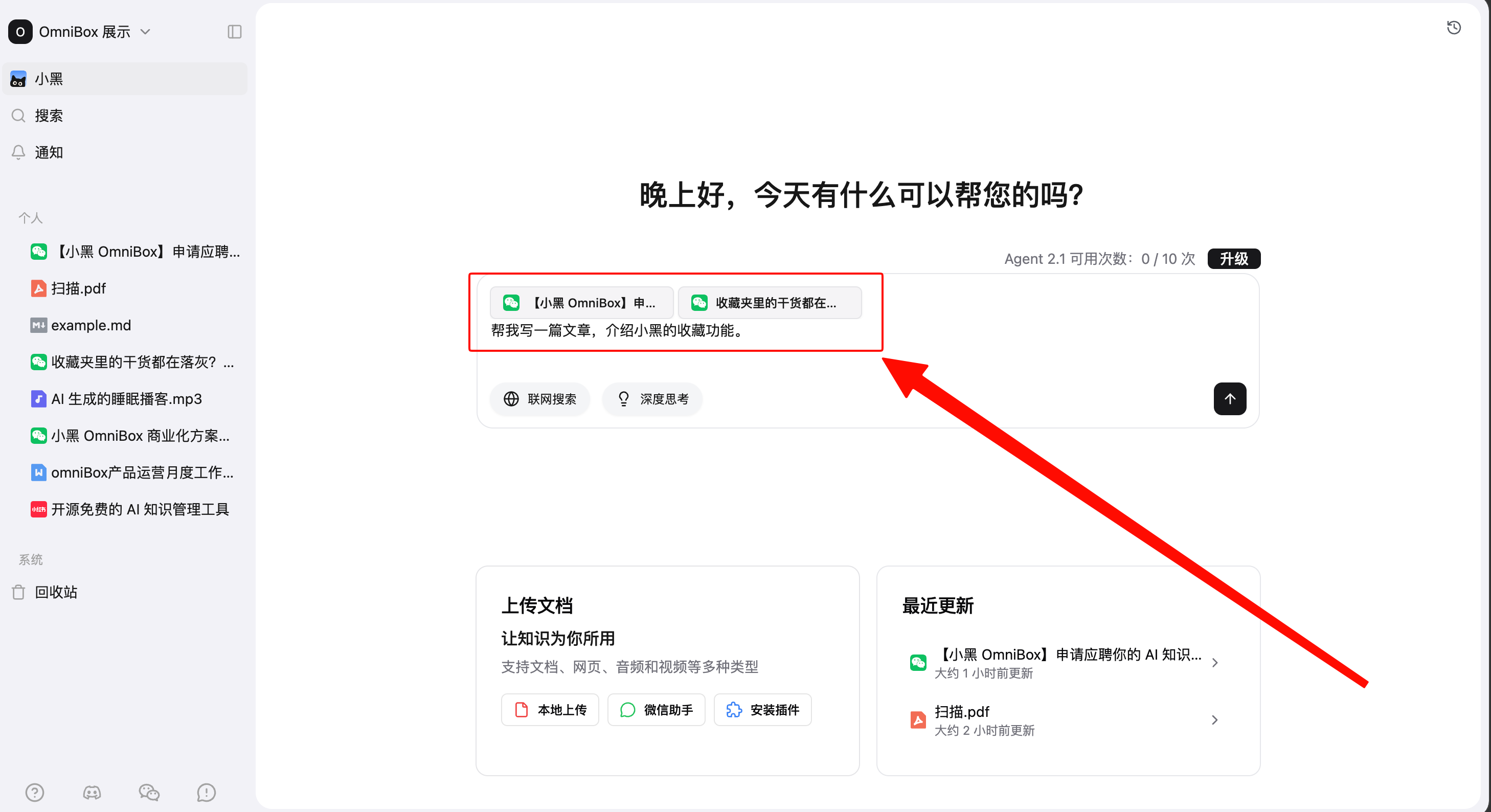
完成写作后,可在文中查找相关引用文件,例如:
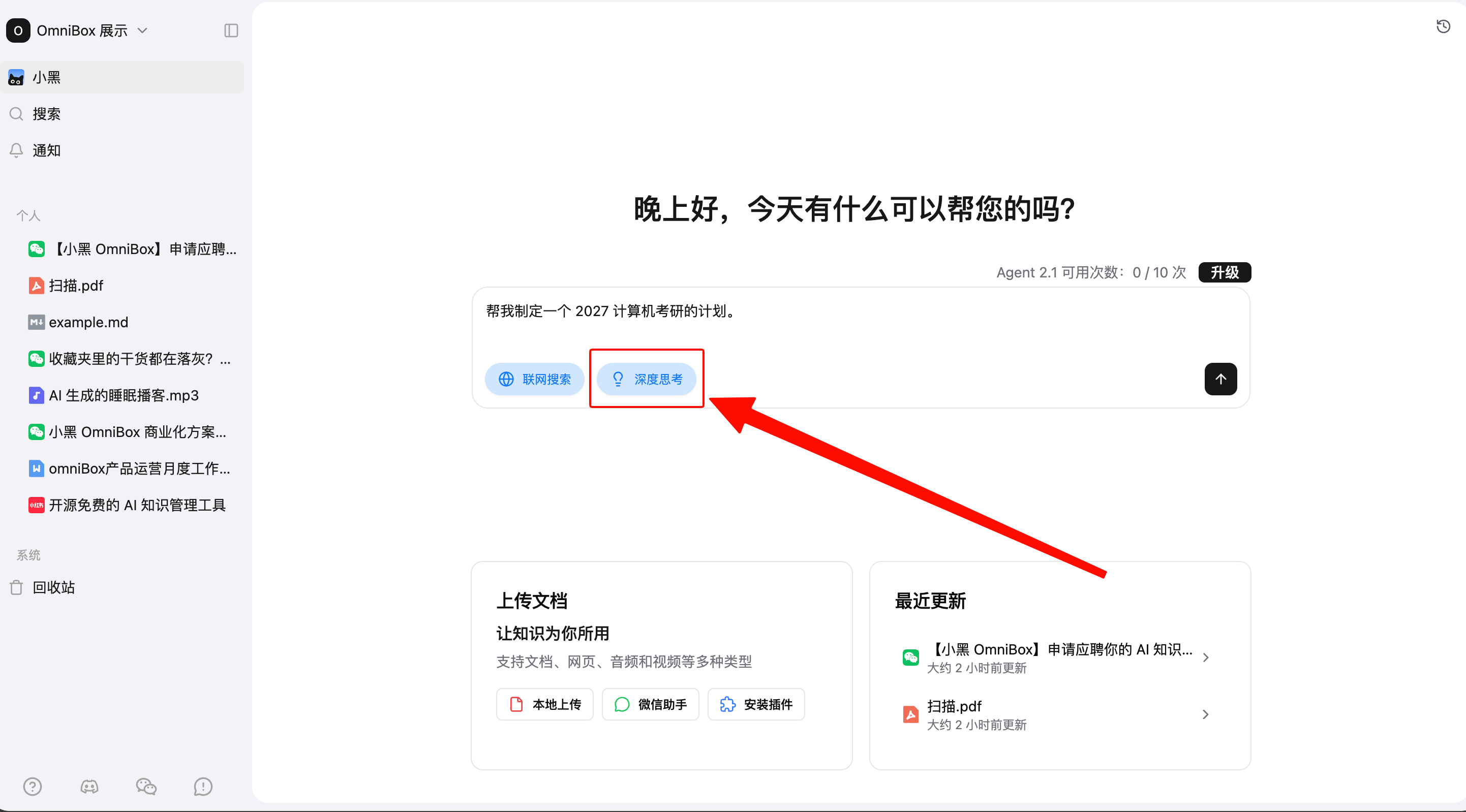
深度思考
点击 深度思考 按钮,再输入您的问题进行提交,AI 将会对您的问题进行深度思考之后回答。
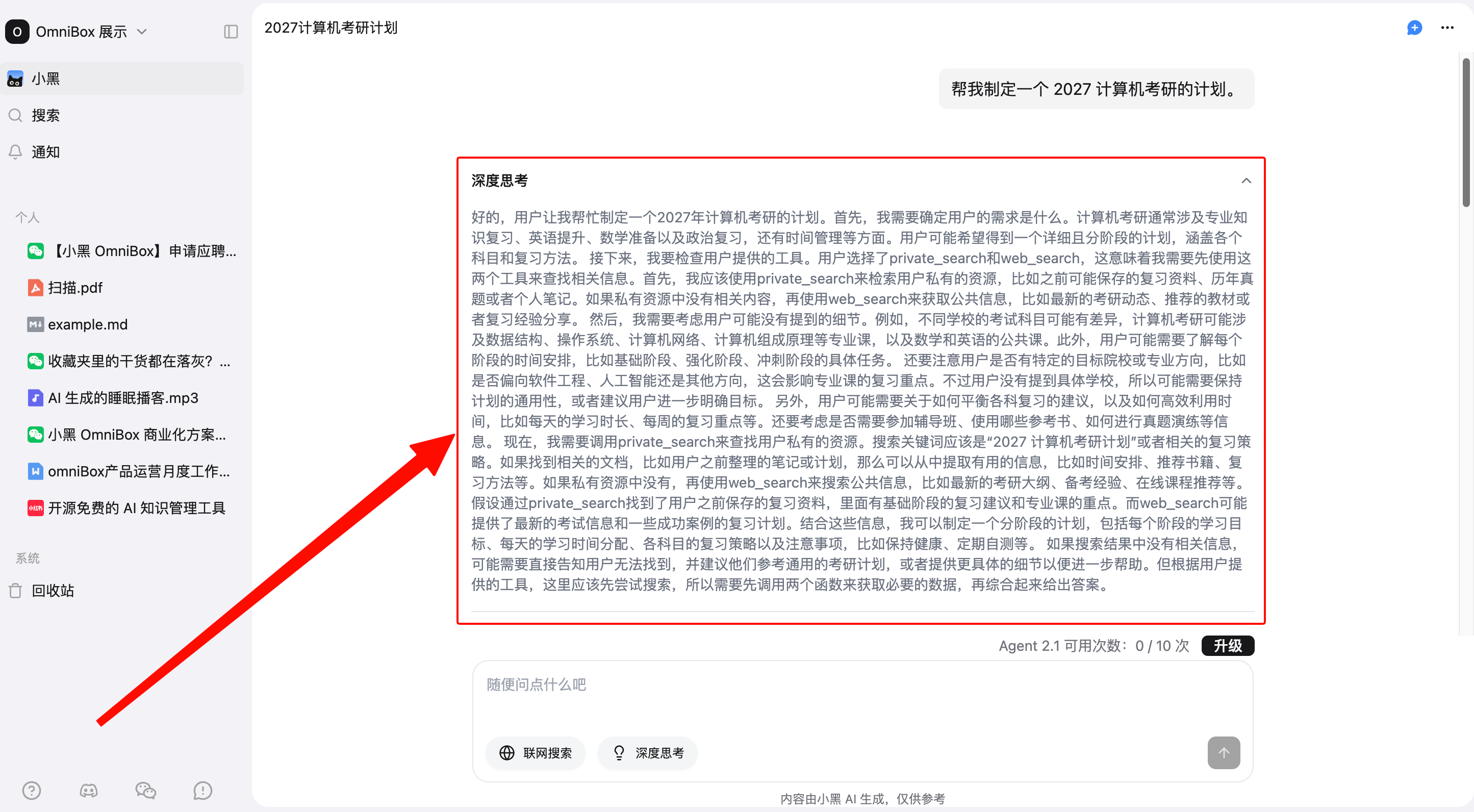
在回答中会体现深度思考的过程。
聊天历史
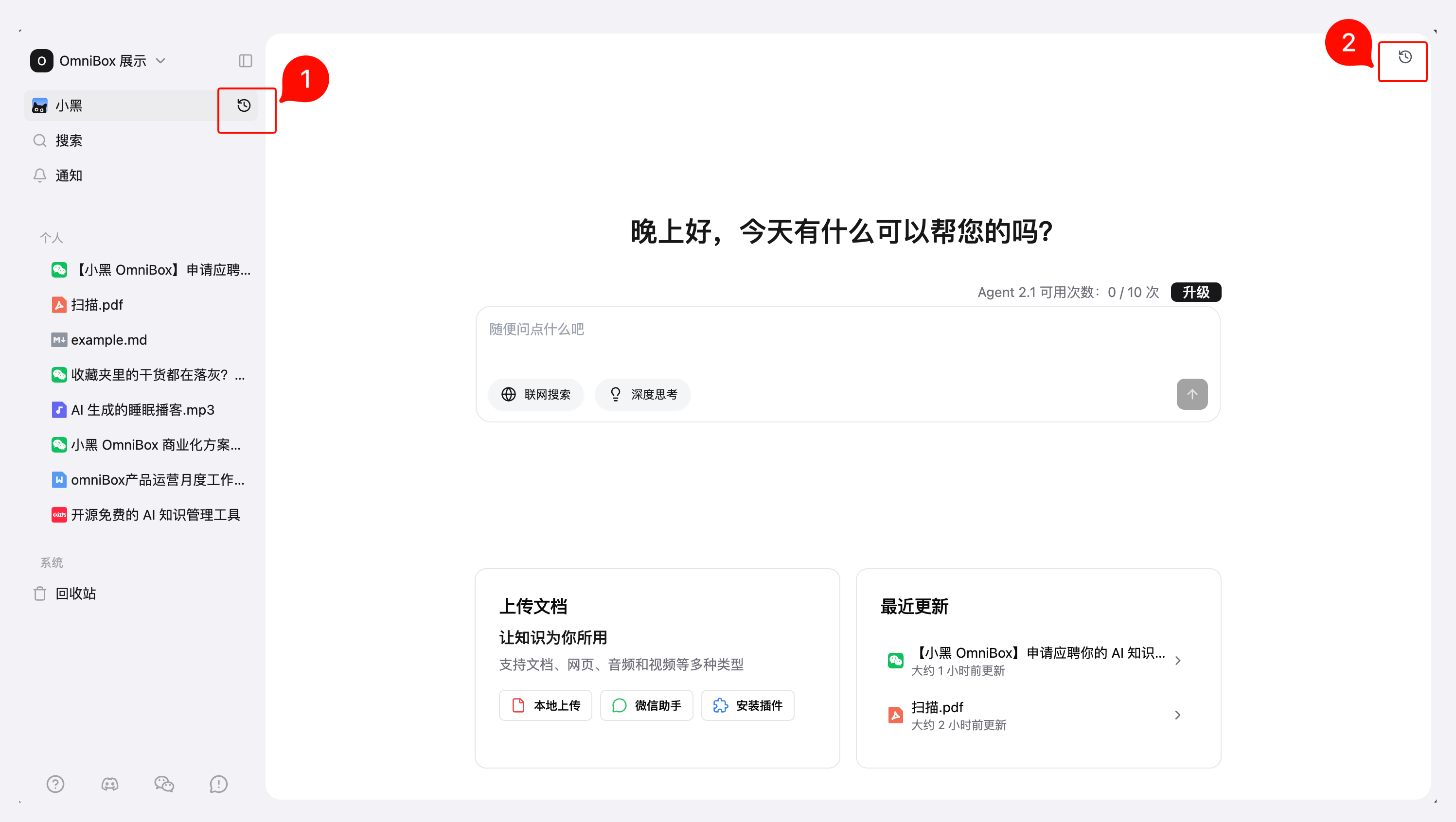
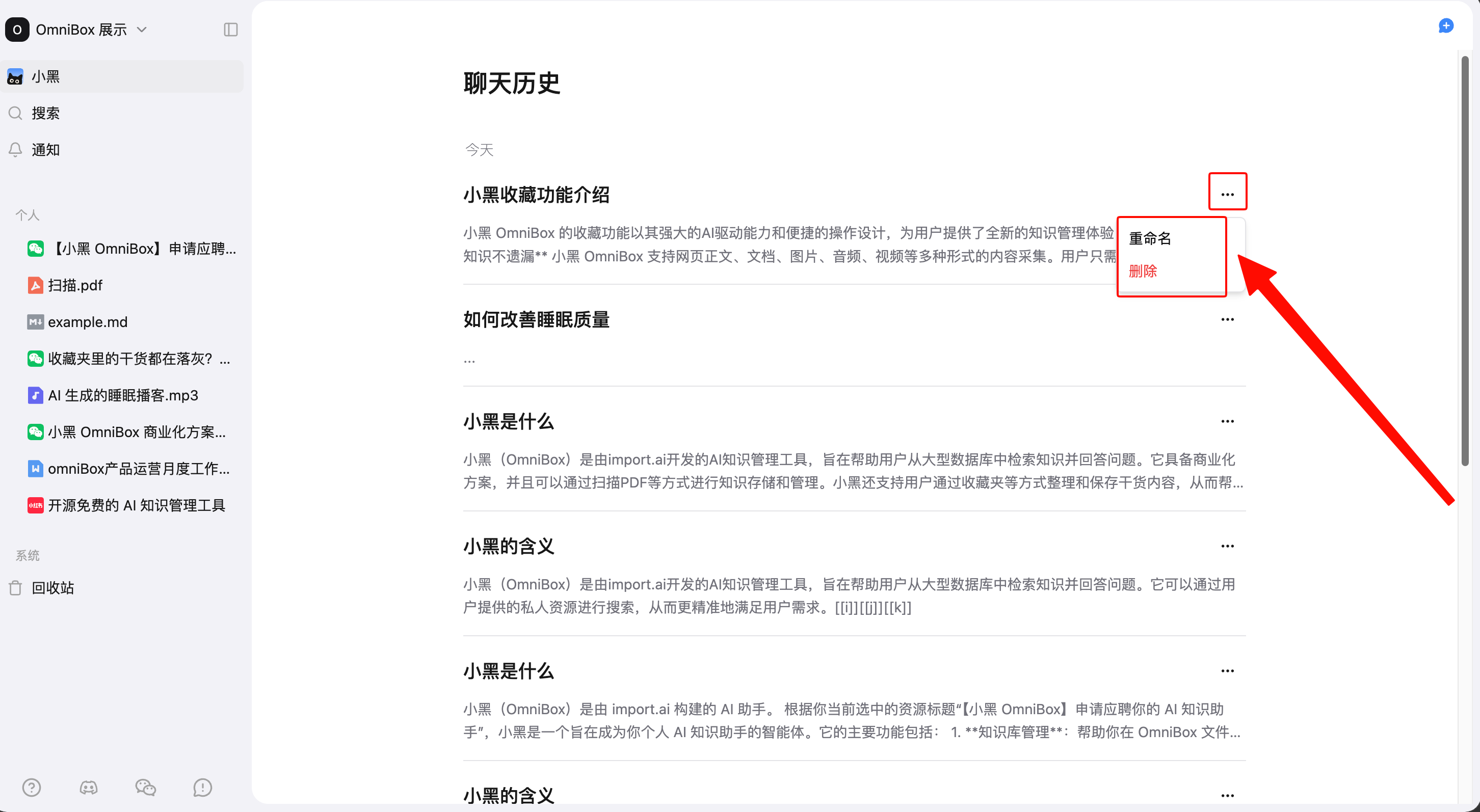
点击鼠标悬浮左侧导航栏的 小黑 后出现的 聊天历史 按钮,或点击聊天页面右上角的 聊天历史 按钮,即可进入聊天历史页面,在该页面可以查看所有的历史对话,并对其进行 重命名、删除 操作。
小提示
- 在对话框输入时,可以通过
Shift + 回车来换行 - 基础版空间支持试用 Agent 2.1;每个基础版空间每 24 小时内有 10 次 Agent 2.1 试用次数
- Agent 2.1 试用次数用完后,新的对话会切换到 Agent 1.1